
相信大家都熟悉可牛影像这款应用。今天小编讲解关于可牛影像制作月光爱人效果的基础操作,下面就是可牛影像制作月光爱人效果的教程。
可牛影像制作月光爱人效果的基础操作

打开可牛影像这款软件,进入可牛影像的操作界面,如图所示:
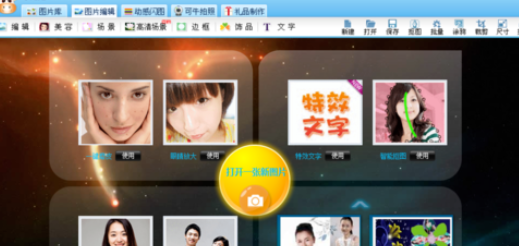
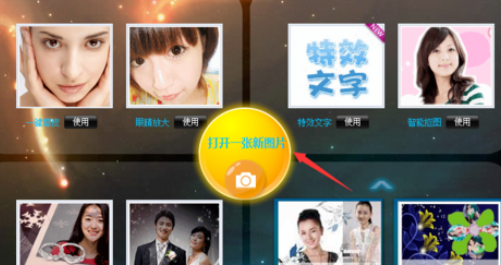
在这个界面内中央找到打开一张图片选项,如图所示
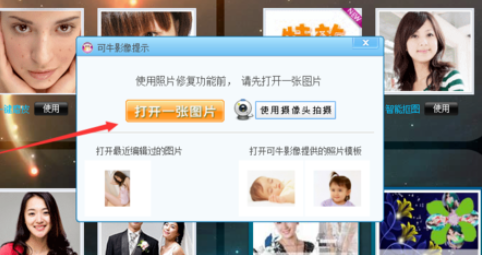
点击打开一张图片对话框,弹出可牛影像提示对话框,在这个对话框内找到打开一张图片选项,如图所示:
点击打开一张图片选项,弹出打开图片对话框,如图所示:
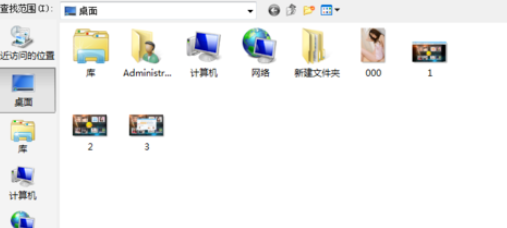
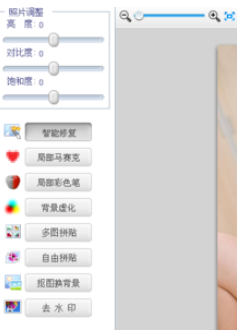
在电脑里找到我们需要的图片,点击下面的打开,进入图片编辑操作界面,如图所示:
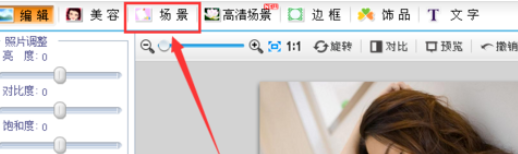
在这个操作界面内的上面找到场景选项,如图所示:
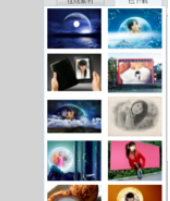
点击场景选项后,进入编辑模式,如图所示:
在场景编辑模式里找到已下载选项,点击已下载选项,在其内找到我们需要使用的场景,如图所示:
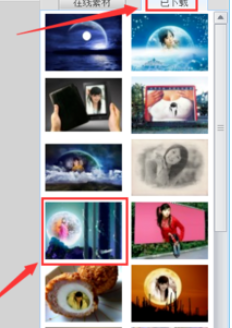
点击我们选择的场景,进入图片编辑模式,如图所示:

在图片编辑里我们找到向右旋转选项,如图所示:

点击向右旋后,可以看到调节窗口里的图片进行了向右旋转,如图所示:
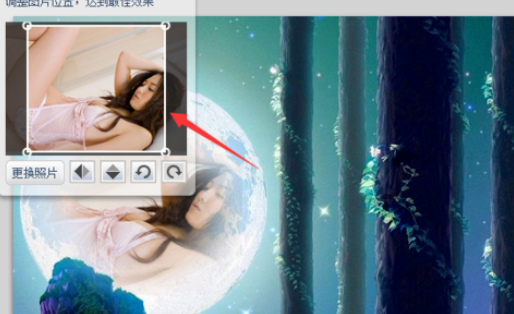
再次在调节窗口里调节图片的大小,让改图片全部显示,如图所示:
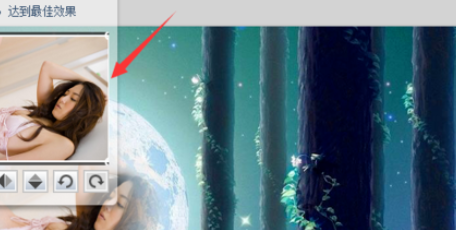
然后再找到向左水平旋转选项,点击后图片就进行了水平翻转,如图所示:
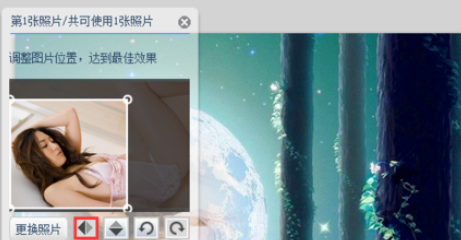
再次在调节窗口里调节图片的大小,调节完成后,确定我们的设置,这样我们的月光爱人图片就制作完成了,如图所示:

上文就讲解了可牛影像制作月光爱人效果的基础操作,希望有需要的朋友都来学习哦。
相关下载









相关文章
-

2024中邮先锋9月18日答案是什么 中邮先锋答题9月18日答案参考
2024-09-18 09:08:29
-

2024中邮先锋8月29日答案是什么 中邮先锋答题8月29日答案参考
2024-08-29 09:01:34
-
2024中邮先锋7月2日答案是什么 中邮先锋答题7月2日答案参考
2024-07-02 09:15:32
-

2024石油党建4月18日答案是什么 石油党建答题4月18日答案参考
2024-04-18 10:26:53
-
2024中邮先锋4月8日答案是什么 中邮先锋答题4月8日答案参考
2024-04-08 10:19:18
-
2024石油党建4月1日答案是什么 石油党建答题4月1日答案参考
2024-04-01 09:59:36
-
2024中邮先锋1月9日答案是什么 中邮先锋答题1月9日答案参考
2024-01-09 09:08:34
-
2023石油党建12月25日答案是什么 石油党建答题12月25日答案参考
2023-12-25 09:15:03
-
2023中邮先锋10月25日答案是什么 中邮先锋答题10月25日答案参考
2023-10-25 09:09:43
-
2023石油党建10月9日答案是什么 石油党建答题10月9日答案参考
2023-10-09 09:13:20