
许多小伙伴还不会Fireworks给图片加边框的详细操作,而今天小编就分享了Fireworks给图片加边框的操作方法,希望感兴趣的朋友都来共同学习哦。
Fireworks给图片加边框的详细操作

1、打开fireworks软件,并选择开始-打开,打开你需要给予加边框的图片,打开之后界面如图所示。


2、点击左侧菜单栏的方形工具按钮,如图所示,并且勾选第一个选项。一般情况下,你需要根据自己要加边框的图片的形状确定。

3、在工作界面中点击矩形工具之后框选图片,随意的拉出一个框来,这个框的大小不必去管,因为之后回去调整,就相当于在图片上方画上一个正方形,如图所示。

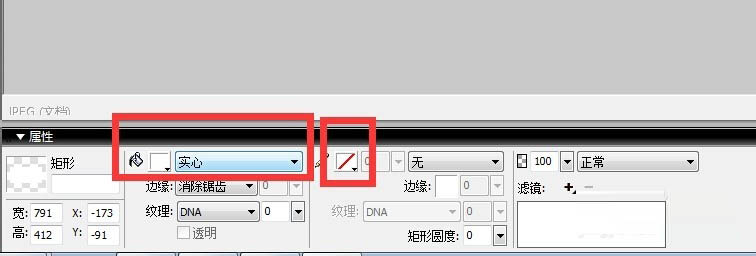
4、如图所示,左边红框表示的是边框的中心是实心的还是空心的,或者是什么颜色,而右侧的红框表示的是边框的颜色,自己可以根据实际情况调整。

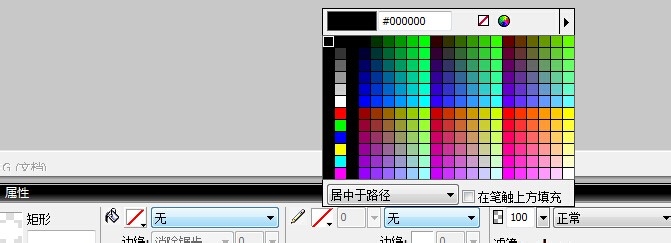
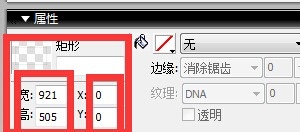
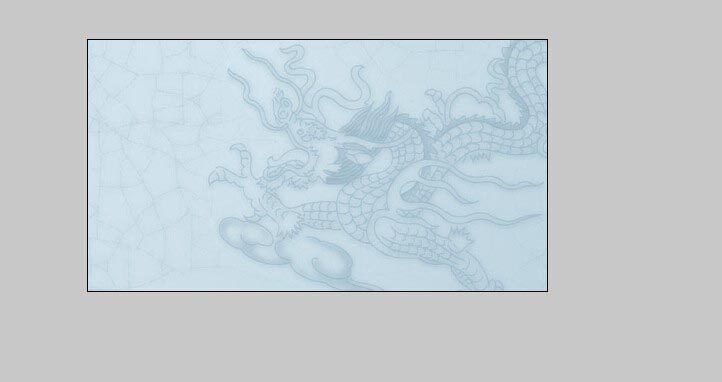
5、根据图片调整边框的大小。边框的大小只有跟图片的大小一致才能看出效果,如图所示,把边框的大小按照图片的尺寸调整,同时把边框的位置数据调成两个0,表示居中,这样就完成了。
学完本文Fireworks给图片加边框的详细操作,是不是觉得以后操作起来会更容易一点呢?
相关下载










相关文章
-
抖音私信能不能撤回?
2024-11-04 15:29:51
-

2024中邮先锋7月23日答案是什么 中邮先锋答题7月23日答案参考
2024-07-23 09:01:08
-

2024石油党建7月10日答案是什么 石油党建答题7月10日答案参考
2024-07-10 09:17:19
-

2024中邮先锋7月9日答案是什么 中邮先锋答题7月9日答案参考
2024-07-09 09:18:12
-
2024中邮先锋7月8日答案是什么 中邮先锋答题7月8日答案参考
2024-07-08 09:12:56
-
2024石油党建6月13日答案是什么 石油党建答题6月13日答案参考
2024-06-13 09:08:43
-
2024石油党建4月30日答案是什么 石油党建答题4月30日答案参考
2024-04-30 10:19:40
-
2024中邮先锋4月26日答案是什么 中邮先锋答题4月26日答案参考
2024-04-26 10:21:18
-
2024石油党建3月19日答案是什么 石油党建答题3月19日答案参考
2024-03-19 11:05:48
-
2023中邮先锋12月7日答案是什么 中邮先锋答题12月7日答案参考
2023-12-07 09:14:16
