
很多用户还不熟悉GIMP这款应用,也还不会使用GIMP里的卡通滤镜,今天呢,小编就分享GIMP里卡通滤镜使用操作方法。
GIMP里卡通滤镜使用操作介绍

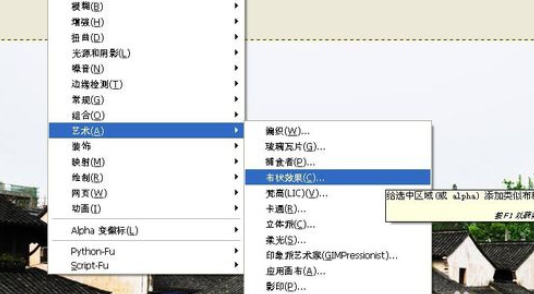
打开gimp软件,鼠标左键单击菜单下的【文件】>>【新建】,接着找到一张风景图片,将其打开后,对其用布状纹理滤镜,单击菜单下的【滤镜】>>【艺术】>>【布状纹理】,如下图所示。
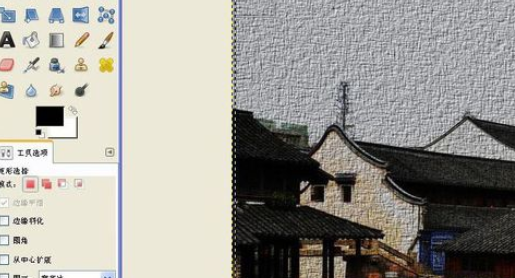
对图片使用【布状纹理】滤镜后,可看图片发生了变化,图片产生了布状的纹理,有了布状纹理的特效了,如下图所示。
还可用抽象艺术的滤镜,看不同的效果,接着单击菜单下的【滤镜】>>【艺术】>>【抽象艺术】,如下图所示。

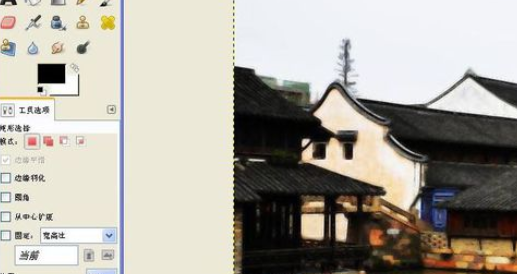
对图片使用【抽象艺术】滤镜后,可看图片发生了变化,图片上出现了抽象艺术的效果了,如下图所示。
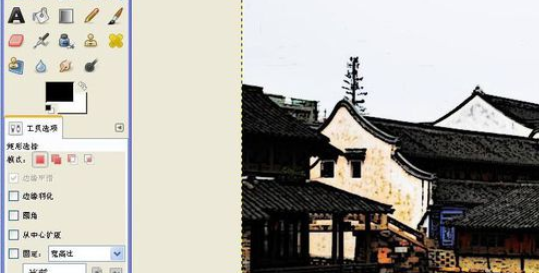
还可用卡通的滤镜,看不同的效果,接着单击菜单下的【滤镜】>>【艺术】>>【卡通】,如下图所示。
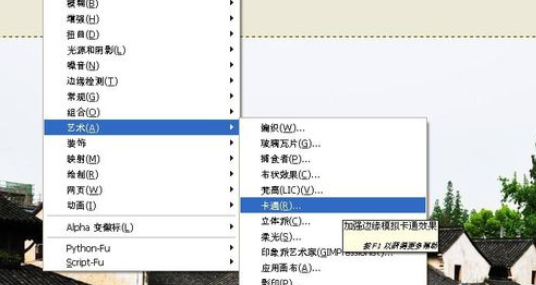
对图片使用【卡通】滤镜后,可看图片发生了变化,图片上变化为带有卡通效果了,如下图所示。根据图片处理的需要,使用不同的滤镜。
各位小伙伴们,看完上面的精彩内容,都清楚GIMP里卡通滤镜使用操作方法了吧!
相关下载










相关文章
-

驱动精灵怎么关闭弹窗广告?
2024-11-08 14:50:52
-

2024中邮先锋9月5日答案是什么 中邮先锋答题9月5日答案参考
2024-09-05 09:12:35
-

2024石油党建8月8日答案是什么 石油党建答题8月8日答案参考
2024-08-08 09:16:42
-
2024石油党建7月4日答案是什么 石油党建答题7月4日答案参考
2024-07-04 09:35:07
-
2024石油党建6月17日答案是什么 石油党建答题6月17日答案参考
2024-06-17 09:14:36
-
2024石油党建5月13日答案是什么 石油党建答题5月13日答案参考
2024-05-13 10:09:28
-
2024石油党建4月19日答案是什么 石油党建答题4月19日答案参考
2024-04-19 10:07:53
-
2024中邮先锋3月1日答案是什么 中邮先锋答题3月1日答案参考
2024-03-01 09:07:43
-
2024石油党建2月23日答案是什么 石油党建答题2月23日答案参考
2024-02-23 09:09:21
-
2024石油党建1月25日答案是什么 石油党建答题1月25日答案参考
2024-01-25 09:02:56
