
熟悉ps软件是很简单的,但是大家知道ps给木板打造出凹陷效果的详细操作吗?今天小编就分享ps给木板打造出凹陷效果的方法,我们一起来看看吧!
ps给木板打造出凹陷效果的详细操作
1、比如,一块木板上制作一块凹陷的效果;打开PS软件,并把原图拖到操作界面上。
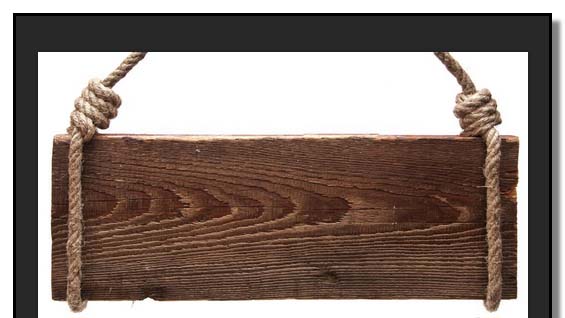
2、把图层复制一份,为图层0副本;原图层关闭眼睛;
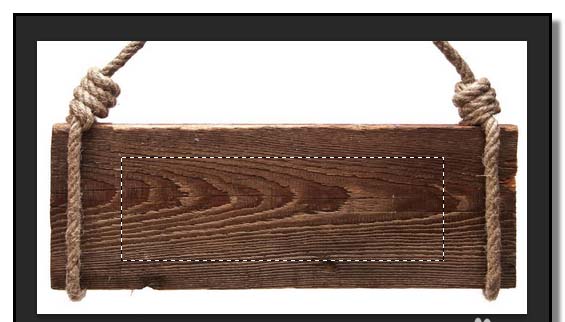
3、选取选框工具,在木板上框出自己想要的凹陷下去的大小;
4、CTRL+J 复制选区并粘贴到新图层;
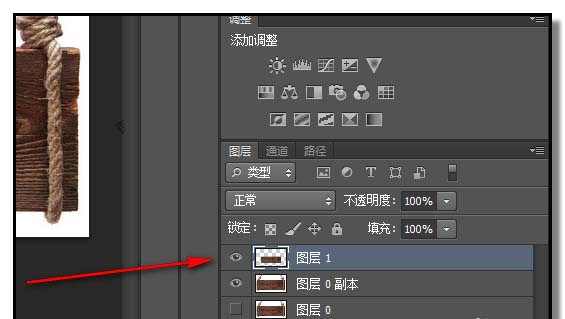
5、在图层面板下方的添加图层样式图标上点下,弹出的菜单中点:混合选项
6、弹出混合选项对话框,勾选并点下:内阴影
7、右侧弹出设置内阴影的相关内容,按实际需要来设置;比如,设置阴影的角度,阴影的大小等等
8、然后,再勾选并点下:内发光,同样,右边弹出相关的内容;
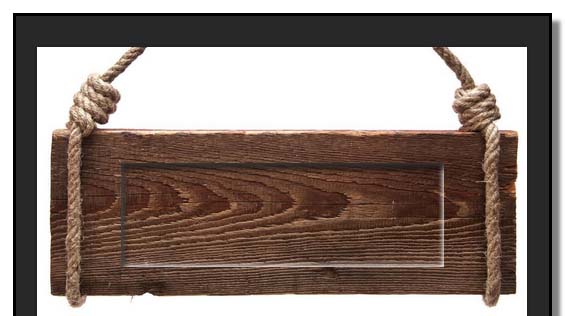
各位小伙伴们,看完上面的精彩内容,都清楚ps给木板打造出凹陷效果的详细操作了吧!
相关下载










相关文章
-

2024中邮先锋9月18日答案是什么 中邮先锋答题9月18日答案参考
2024-09-18 09:08:29
-

2024石油党建8月1日答案是什么 石油党建答题8月1日答案参考
2024-08-01 09:19:57
-
2024石油党建4月22日答案是什么 石油党建答题4月22日答案参考
2024-04-22 10:09:48
-
2024石油党建4月12日答案是什么 石油党建答题4月12日答案参考
2024-04-12 10:23:55
-

2024中邮先锋4月11日答案是什么 中邮先锋答题4月11日答案参考
2024-04-11 10:21:38
-
2024石油党建3月20日答案是什么 石油党建答题3月20日答案参考
2024-03-20 11:07:53
-
2024石油党建3月1日答案是什么 石油党建答题3月1日答案参考
2024-03-01 09:09:16
-
2024石油党建2月28日答案是什么 石油党建答题2月28日答案参考
2024-02-28 09:17:55
-
2023石油党建11月20日答案是什么 石油党建答题11月20日答案参考
2023-11-20 09:10:26
-
2023石油党建9月27日答案是什么 石油党建答题9月27日答案参考
2023-09-27 09:14:35