
许多才安装使用光影魔术手的网友还不会新建空白图片的基础操作,不过没关系,因为下面小编就分享了光影魔术手新建空白图片的方法,希望感兴趣的朋友都来共同学习哦。
光影魔术手新建空白图片的基础操作
打开光影魔术手,我们可以使用其中的一些功能来新建一些图片,然后我们将新建的图片进行保存(纯色图片等等)。
如图,是新建的一张纯黑色的图片。

可以通过几种方式来新建空白的图片。
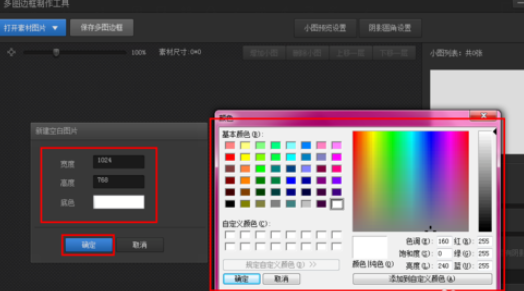
第一种就是通过“工具”-“多图边框制作”制作。
打开“多图边框制作”之后,我们就可以选择“新建空白图”来新建空白图片了。

然后输入图片的大小以及其他的信息完成新建。
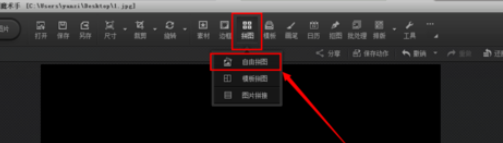
第二种方法就是通过“拼接”功能来新建图片了。
点击“拼接”-“自由拼图”来新建图片。
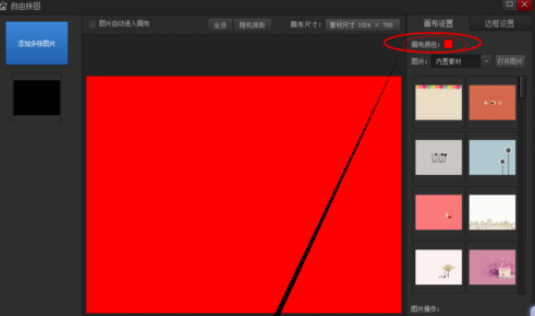
然后在自由拼图的窗口中,选择画布的颜色和其他的信息来完成新建即可。
新建好了就点击下方的“另存为”进行保存。
各位小伙伴们,看完上面的精彩内容,都清楚光影魔术手新建空白图片的基础操作了吧!
相关下载










相关文章
-

2024石油党建7月30日答案是什么 石油党建答题7月30日答案参考
2024-07-30 09:13:38
-

2024中邮先锋7月26日答案是什么 中邮先锋答题7月26日答案参考
2024-07-26 08:57:46
-
2024中邮先锋5月31日答案是什么 中邮先锋答题5月31日答案参考
2024-05-31 09:28:46
-
2024中邮先锋3月20日答案是什么 中邮先锋答题3月20日答案参考
2024-03-20 11:06:15
-
2024中邮先锋3月18日答案是什么 中邮先锋答题3月18日答案参考
2024-03-18 10:59:12
-
2024中邮先锋3月12日答案是什么 中邮先锋答题3月12日答案参考
2024-03-12 15:03:45
-

2024中邮先锋2月28日答案是什么 中邮先锋答题2月28日答案参考
2024-02-28 09:16:29
-
2024中邮先锋1月18日答案是什么 中邮先锋答题1月18日答案参考
2024-01-18 08:46:37
-
2024石油党建1月2日答案是什么 石油党建答题1月2日答案参考
2024-01-02 09:17:43
-
2023石油党建11月7日答案是什么 石油党建答题11月7日答案参考
2023-11-07 09:10:11