
刚学习Photoshop的伙伴可能不了解调整图片形状的操作过程,今天小编就讲解Photoshop调整图片形状的操作教程,相信大家通过学习,在以后的操作中一定会得心应手。
Photoshop调整图片形状的操作过程

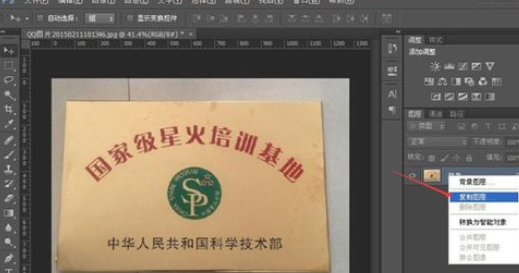
首先使用Photoshop打开一张需要调整形状的图片,右键点击复制图层,如图所示:
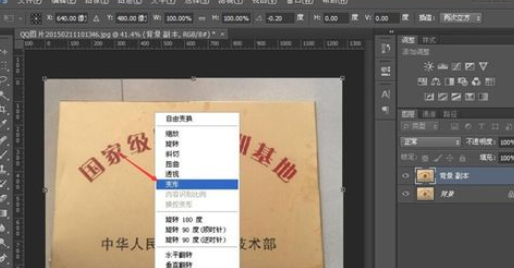
然后依次选择“编辑”、“自由变换”,或者使用组合键“Ctrl+T”,再右键点击选择“变形”,如图所示:
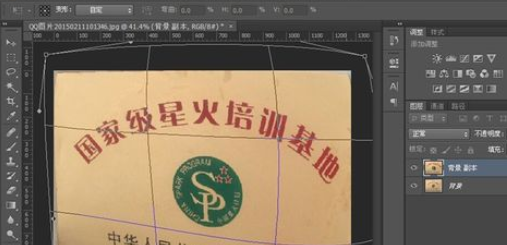
接下来我们就要对图片进行调整,使用鼠标左键进行拖拉即可,调整到您满意的程度,如图所示:
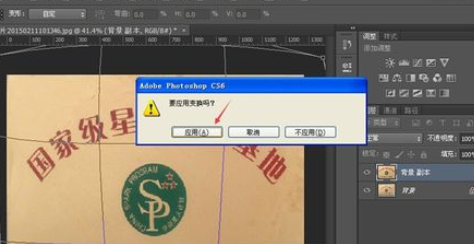
调整到合适的位置后,点击如图所示“移动工具”确认应用变换。
最后,将图片保存到您想要的格式、大小即可。
各位小伙伴们,看完上面的精彩内容,都清楚Photoshop调整图片形状的操作过程了吧!
相关下载










相关文章
-

2024中邮先锋8月19日答案是什么 中邮先锋答题8月19日答案参考
2024-08-19 09:01:08
-

2024石油党建6月26日答案是什么 石油党建答题6月26日答案参考
2024-06-26 09:11:04
-
2024石油党建3月7日答案是什么 石油党建答题3月7日答案参考
2024-03-07 14:27:39
-
2024中邮先锋2月18日答案是什么 中邮先锋答题2月18日答案参考
2024-02-18 09:07:06
-
2024中邮先锋1月26日答案是什么 中邮先锋答题1月26日答案参考
2024-01-26 09:10:12
-
2024石油党建1月17日答案是什么 石油党建答题1月17日答案参考
2024-01-17 08:57:37
-
2023石油党建12月25日答案是什么 石油党建答题12月25日答案参考
2023-12-25 09:15:03
-
2023中邮先锋12月1日答案是什么 中邮先锋答题12月1日答案参考
2023-12-01 09:14:29
-
2023中邮先锋11月21日答案是什么 中邮先锋答题11月21日答案参考
2023-11-21 09:30:44
-
2023中邮先锋10月25日答案是什么 中邮先锋答题10月25日答案参考
2023-10-25 09:09:43