
使用photoshop时,不少亲们还不知道制作雪景图的相关操作,下面小编就讲解photoshop制作雪景图的操作方法,希望可以帮助到你们。
photoshop制作雪景图的操作流程

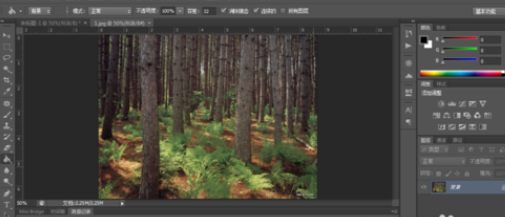
打开我们的景物图片。
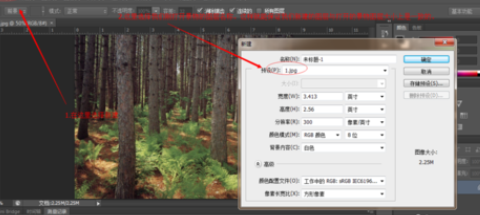
选择“新建”-在“预设”中选择我们刚刚打开的“景物”图片的名称。
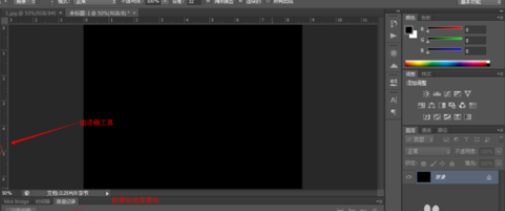
用“油漆桶工具”将新建图层涂成黑色。
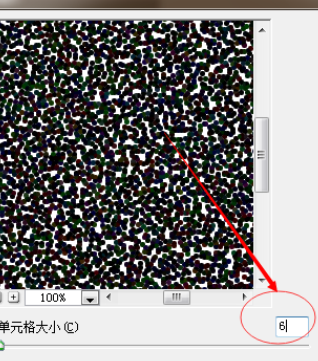
选择“滤镜”-“像素化”-“点状化”(单元格大小,我这里设置为6。大家可以根据需要自行设置大小。)并点击确定。
“Ctrl+A”(全选命令)"CTRL+C"(复制命令),回到我们的景物“1”的图层。按下“Ctrl+V”(粘贴命令)
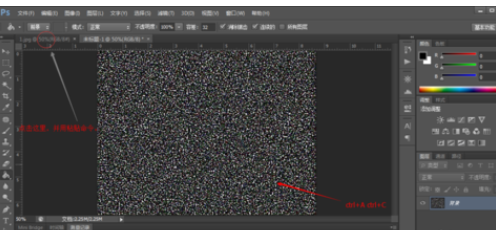
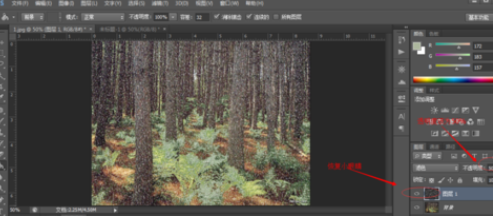
在“图层面板”中设置“混合类型”(选择滤色)。再选择“滤镜”-“模糊”-“动感模糊”(角度设置为85,距离设置为4)
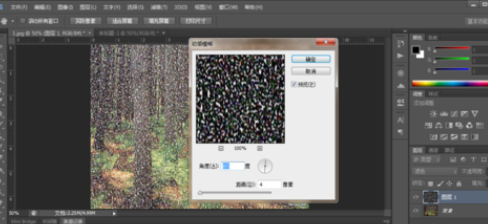
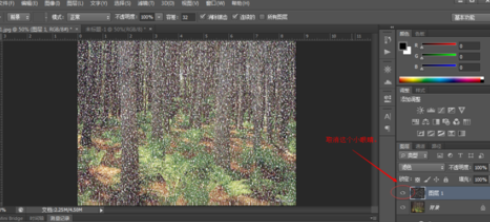
隐藏我们的图层1.即将小眼睛取消。
选则“背景”图层,选择“图像”-“调整”-“替换颜色”。用“吸管”工具选择绿色的植物,并调整明亮度。
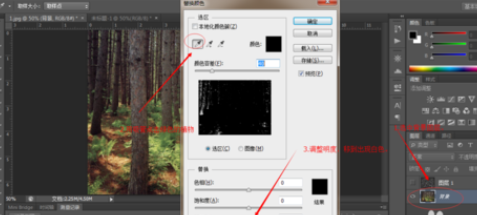
将之前取消的小眼睛再恢复,并将图层1的透明度改为50%。
各位小伙伴们,看完上面的精彩内容,都清楚photoshop制作雪景图的操作流程了吧!
相关下载










相关文章
-

2024中邮先锋8月23日答案是什么 中邮先锋答题8月23日答案参考
2024-08-23 09:00:50
-

2024中邮先锋4月19日答案是什么 中邮先锋答题4月19日答案参考
2024-04-19 10:06:17
-

2024石油党建4月17日答案是什么 石油党建答题4月17日答案参考
2024-04-17 10:10:07
-
2024中邮先锋4月8日答案是什么 中邮先锋答题4月8日答案参考
2024-04-08 10:19:18
-
2024中邮先锋3月20日答案是什么 中邮先锋答题3月20日答案参考
2024-03-20 11:06:15
-
2024中邮先锋3月6日答案是什么 中邮先锋答题3月6日答案参考
2024-03-06 14:12:52
-
2023石油党建12月6日答案是什么 石油党建答题12月6日答案参考
2023-12-06 09:17:17
-
2023石油党建12月4日答案是什么 石油党建答题12月4日答案参考
2023-12-04 09:12:43
-
2023石油党建11月29日答案是什么 石油党建答题11月29日答案参考
2023-11-29 09:21:29
-
2023中邮先锋9月25日答案是什么 中邮先锋答题9月25日答案参考
2023-09-25 09:14:49