
许多亲们还不会PS将古风照片做成水墨古风照的操作,而下面就分享了PS将古风照片做成水墨古风照的操作方法,希望感兴趣的朋友都来共同学习哦。
PS将古风照片做成水墨古风照的详细操作

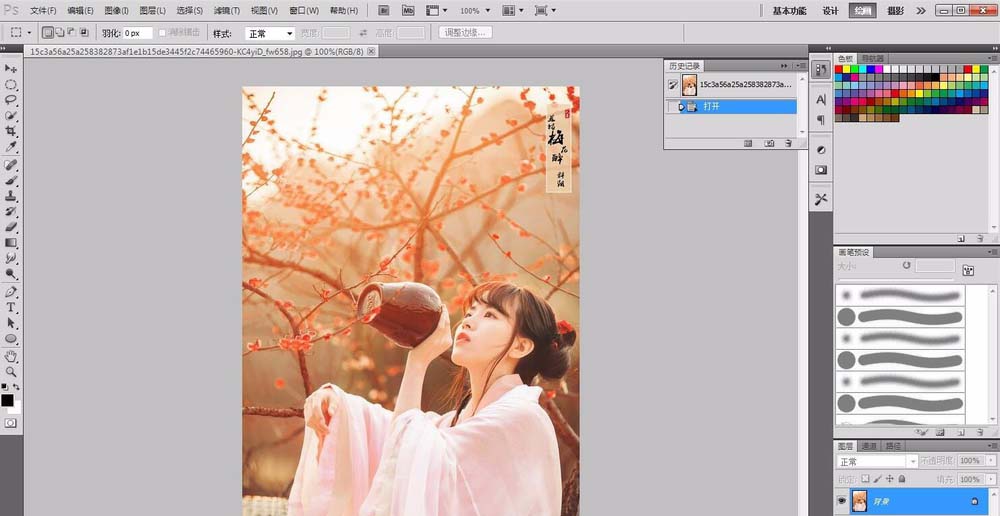
1、Photoshop打开素材图片,把背景图层复制一层。
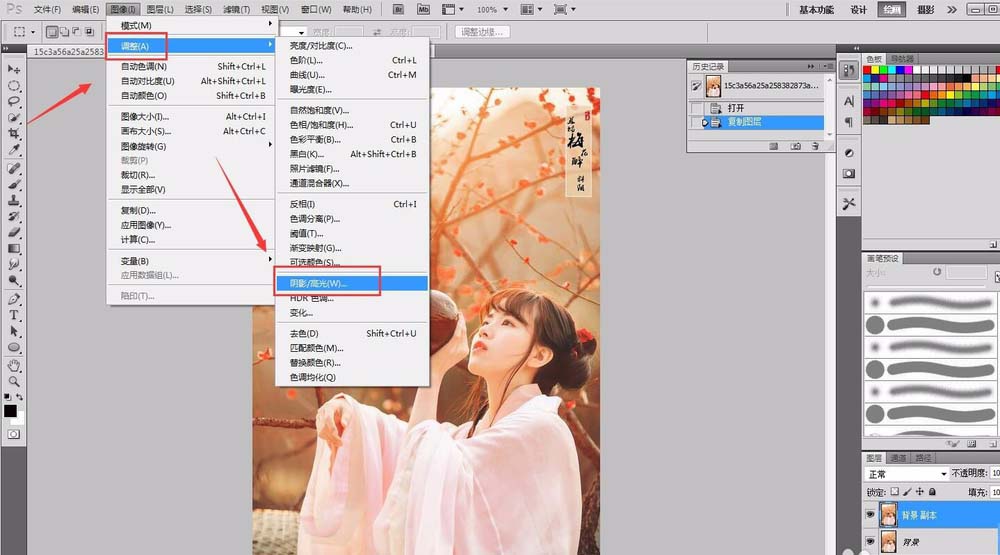
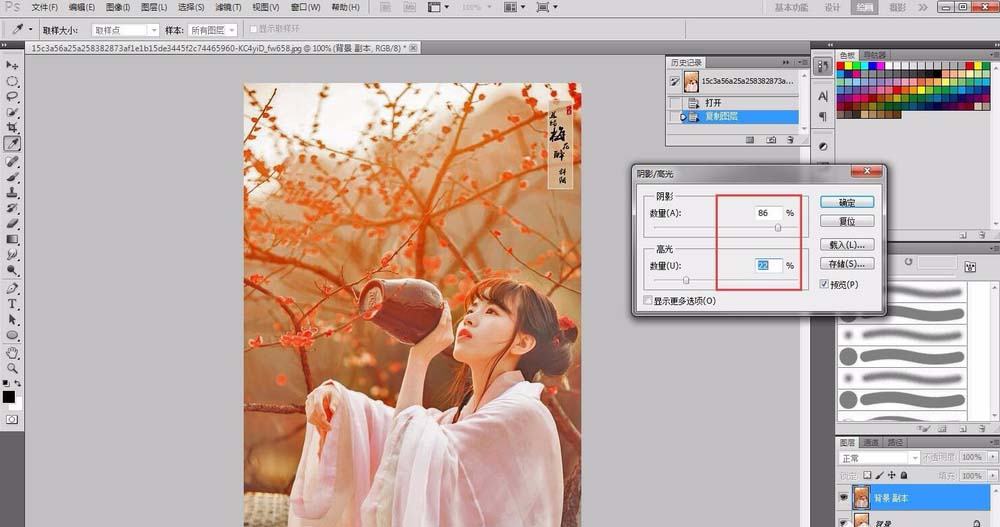
2、选择菜单:图像 > 调整 > 阴影/高光,参数设置如下图。
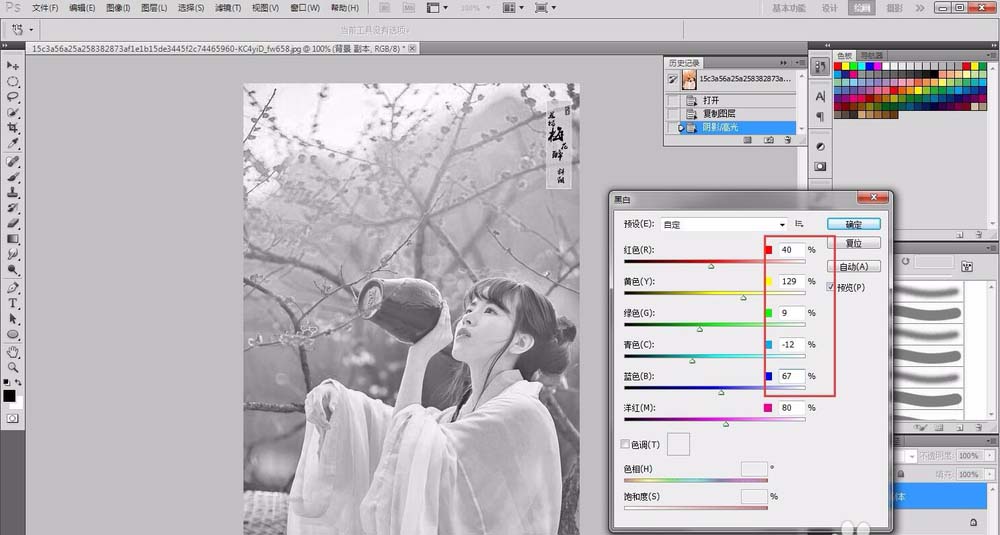
3、选择菜单:图像 > 调整 > 黑白,参数设置如下图。
4、选择菜单:选择 > 色彩范围,选择中背景黑色载入选区。
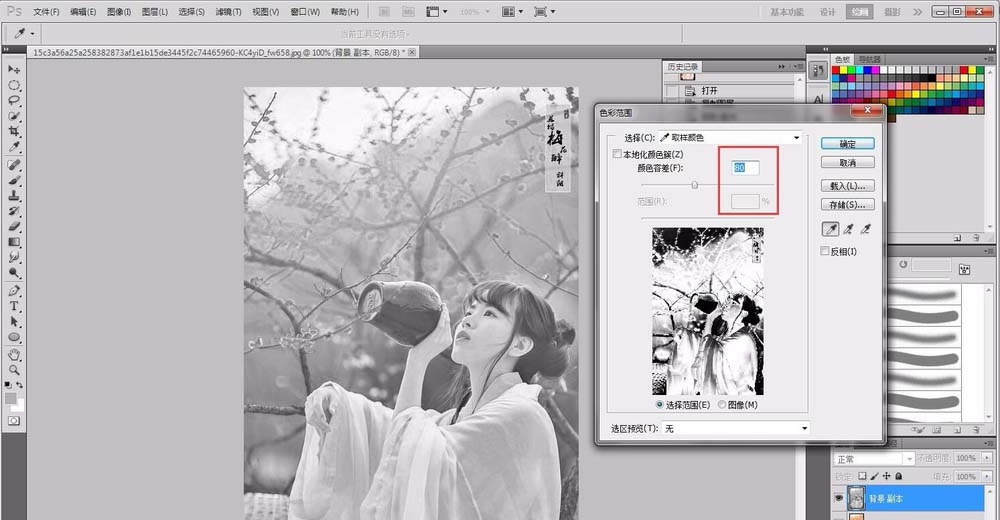
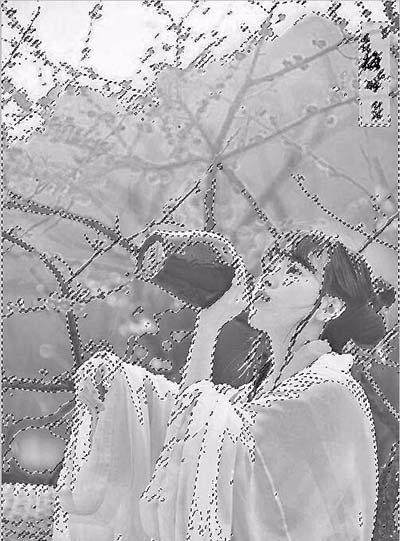
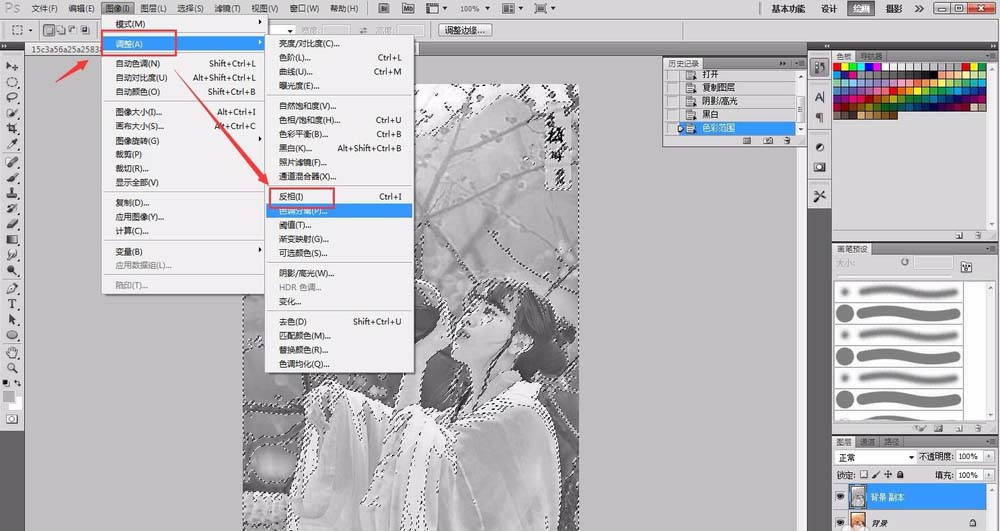
5、执行:图像 > 调整 > 反相,把黑色背景转为白色。把当前图层复制两层。最上面的图层混合模式改为“颜色减淡”,然后按Ctrl + I 反相,再执行:滤镜 > 其它 > 最小值,参数及效果如下图。

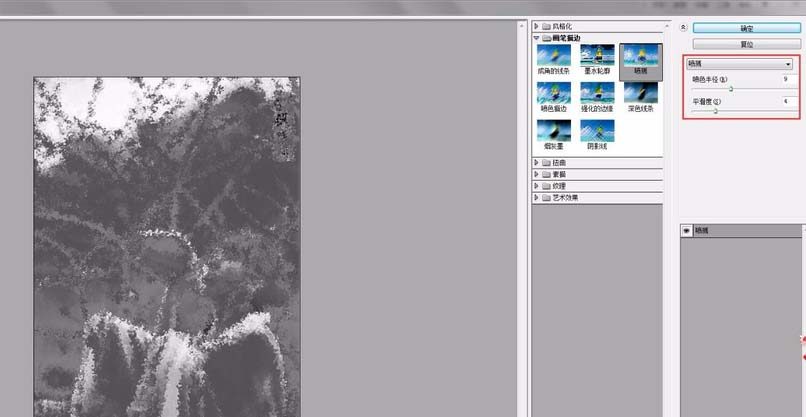
6、向下合并一层,把当前图层隐藏,回到背景图层,执行:滤镜 > 画笔描边 > 喷溅。
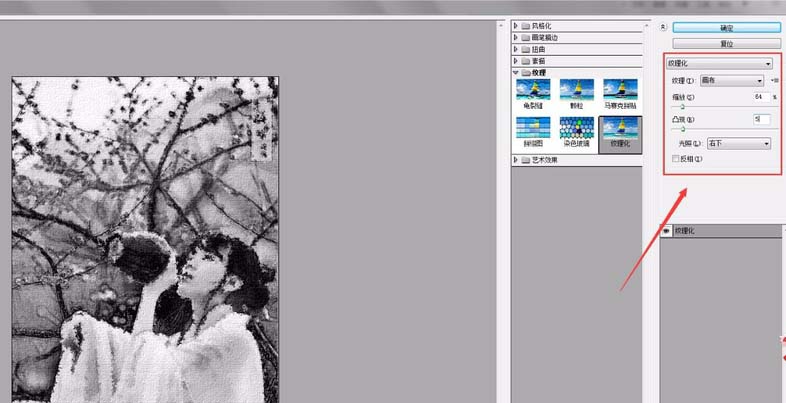
7、合并图层,执行:滤镜 > 纹理化 > 画布,参数及效果如下图。
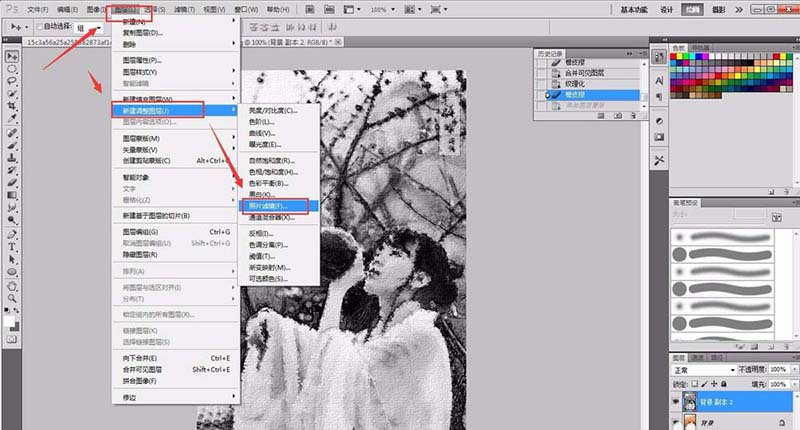
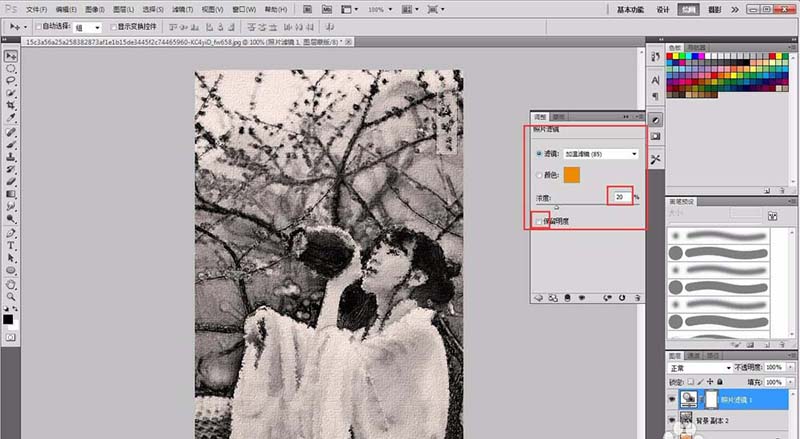
8、创建照片滤镜调整图层,加点颜色。
各位小伙伴们,看完上面的精彩内容,都清楚PS将古风照片做成水墨古风照的详细操作了吧!
相关下载










相关文章
-

2024中邮先锋8月27日答案是什么 中邮先锋答题8月27日答案参考
2024-08-27 09:06:34
-

2024石油党建7月2日答案是什么 石油党建答题7月2日答案参考
2024-07-02 09:19:32
-
2024中邮先锋6月11日答案是什么 中邮先锋答题6月11日答案参考
2024-06-11 09:01:54
-
2024中邮先锋6月7日答案是什么 中邮先锋答题6月7日答案参考
2024-06-07 09:13:04
-
2024石油党建5月6日答案是什么 石油党建答题5月6日答案参考
2024-05-06 10:13:48
-
2024石油党建4月9日答案是什么 石油党建答题4月9日答案参考
2024-04-09 10:09:43
-
2024中邮先锋2月27日答案是什么 中邮先锋答题2月27日答案参考
2024-02-27 09:10:45
-
2023石油党建12月7日答案是什么 石油党建答题12月7日答案参考
2023-12-07 09:16:00
-
2023石油党建11月7日答案是什么 石油党建答题11月7日答案参考
2023-11-07 09:10:11
-

2023中邮先锋11月1日答案是什么 中邮先锋答题11月1日答案参考
2023-11-01 09:18:49