
有的用户还不了解photoshop做出梦幻图形的基础操作,下文就分享photoshop做出梦幻图形的操作教程,希望对你们有所帮助哦。
photoshop做出梦幻图形的基础操作

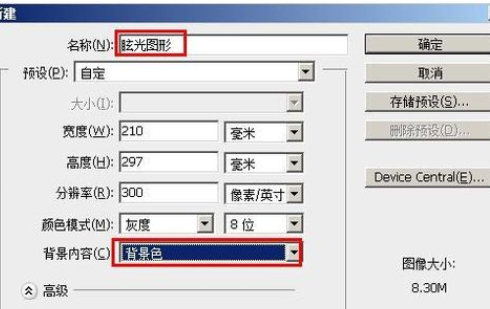
按下组合键ctrl+n,新建一个图片,命名为眩光图形,其他参数设置如下图所示
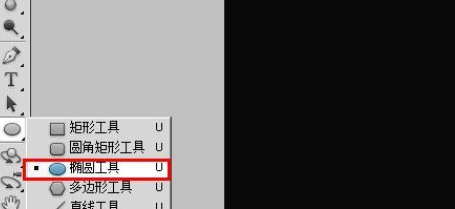
在工具栏上选择【椭圆工具】
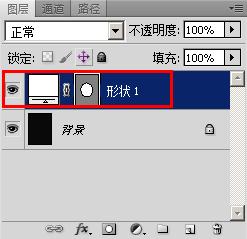
按下ctrl键,拖动鼠标,绘制一个圆形

双击该图层的缩略图
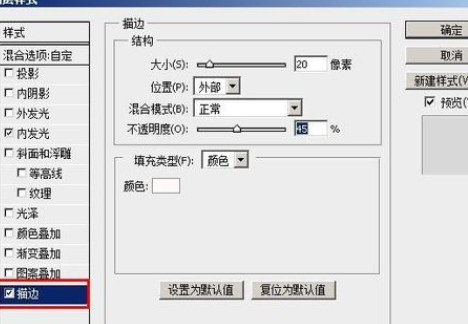
勾选描边样式,参数设计如下图所示
勾选内发光样式,参数设计如下图所示

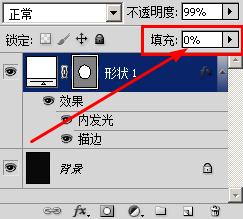
接着设置该图层的填充的不透明度为0%
这就是我们得到的效果了。

复制图层,然后按下ctrl+t,打开自由变换工具,拉长该图形,如图所示,按下回车键
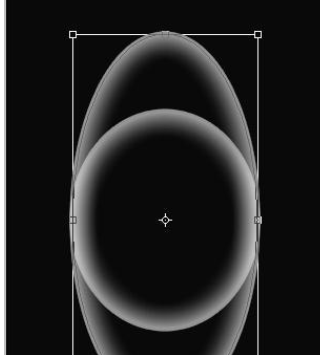
同样的方法复制中间的这个圆形的突出,通过变形工具来改变形状,形成下面这个样式。
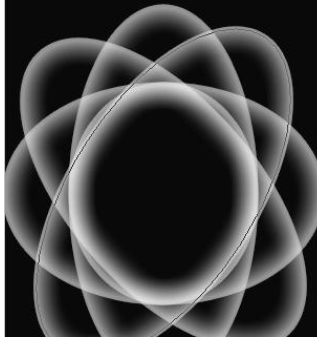
方法同上,添加一个45度的椭圆
重复步骤11,添加另一个椭圆,形成最后的这个样式了。
还不了解photoshop做出梦幻图形的基础操作的朋友们,不要错过小编带来的这篇文章哦。
相关下载










相关文章
-

菜鸟裹裹怎么设置收货偏好?
2024-09-29 14:28:14
-

2024石油党建7月4日答案是什么 石油党建答题7月4日答案参考
2024-07-04 09:35:07
-

2024中邮先锋6月13日答案是什么 中邮先锋答题6月13日答案参考
2024-06-13 09:07:10
-

2024中邮先锋6月6日答案是什么 中邮先锋答题6月6日答案参考
2024-06-06 09:22:14
-
2024中邮先锋5月21日答案是什么 中邮先锋答题5月21日答案参考
2024-05-21 10:02:57
-
2024石油党建3月22日答案是什么 石油党建答题3月22日答案参考
2024-03-22 10:21:23
-
2024石油党建3月18日答案是什么 石油党建答题3月18日答案参考
2024-03-18 11:00:46
-
2024石油党建2月28日答案是什么 石油党建答题2月28日答案参考
2024-02-28 09:17:55
-
2023石油党建10月16日答案是什么 石油党建答题10月16日答案参考
2023-10-16 09:11:48
-
2023石油党建10月12日答案是什么 石油党建答题10月12日答案参考
2023-10-12 09:06:44
