
想知道ps制作立体滑动UI按钮的详细操作吗?下面就是小编整理的ps制作立体滑动UI按钮的操作教程,赶紧来看看吧,希望能帮助到大家哦!
ps制作立体滑动UI按钮的详细操作

1、新建700*500PX白色画布,网上找一张好看的图片导入进来作为背景,当然你也可以直接使用纯颜色或者自己制作


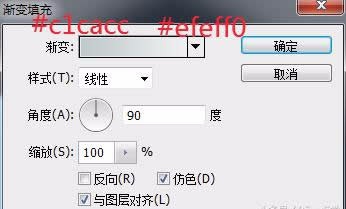
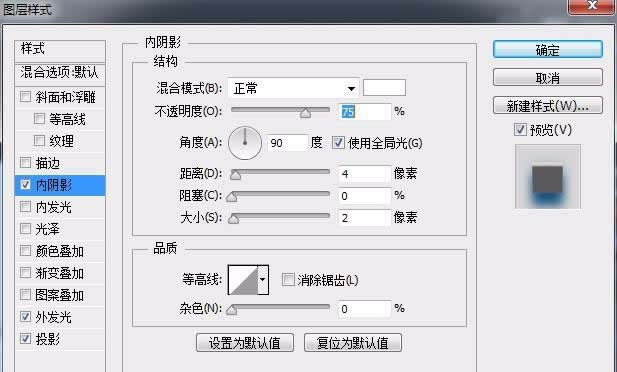
2、选择圆角矩形工具绘制一个388*108PX的圆角矩形,半径50PX,点击底下“创建新的填充或调整图层”按钮,选择渐变,参数设置如图;然后鼠标双击图层添加描边和内阴影图层样式
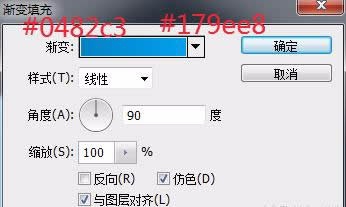

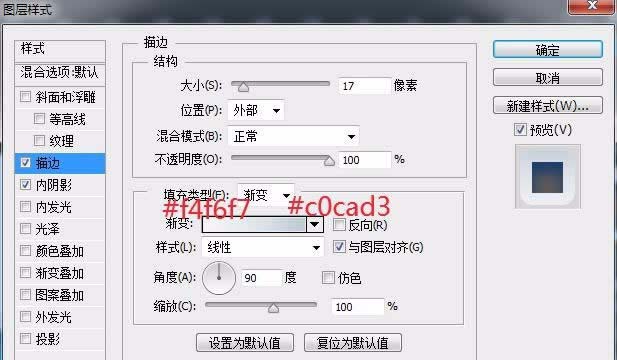
3、CTRL+J复制上步图层,右键清除图层样式,鼠标双击图层重新添加描边和内阴影图层样式
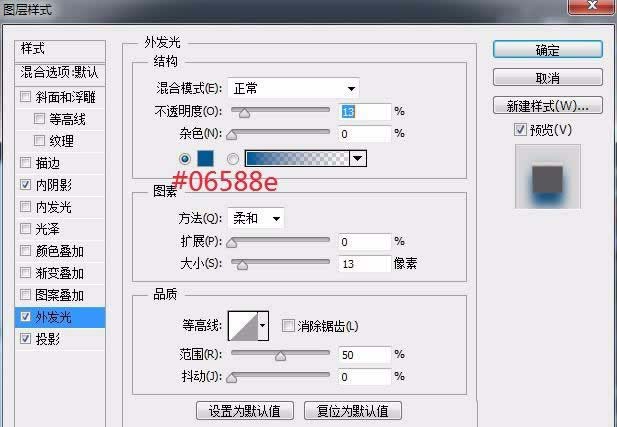
4、选择圆角矩形工具绘制一个宽度合适,高度稍微比原来的大一点的圆角矩形,居中对齐,图层右键选择创建剪贴蒙版,点击底下“创建新的填充或调整图层”按钮,选择渐变,参数设置如图;然后鼠标双击图层添加外发光图层样式
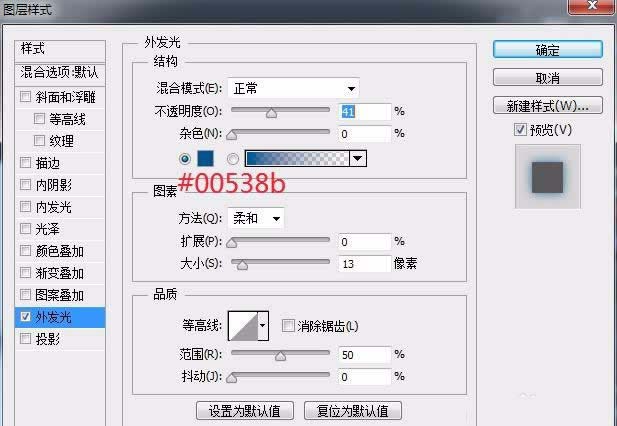
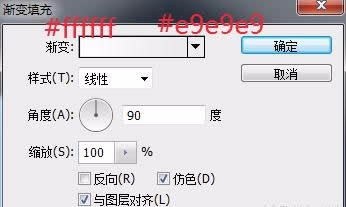

5、选择圆角矩形工具绘制一个宽度合适,高度稍微比原来的大一点的圆角矩形,居中对齐,点击底下“创建新的填充或调整图层”按钮,选择渐变,参数设置如图;然后鼠标双击图层添加内阴影、外发光和投影图层样式
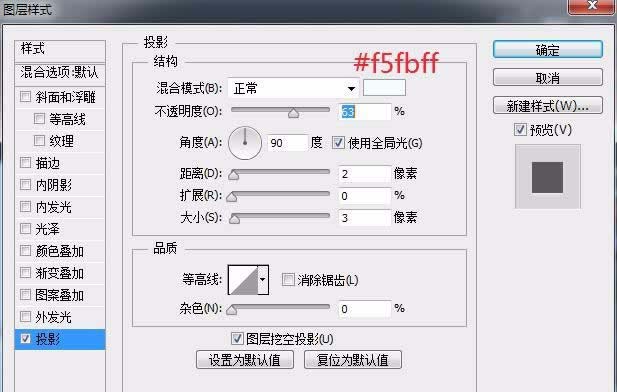
6、选择其它合适的工具绘制基本图形或者直接网上找素材导入进来,填充颜色#bbc4c9,然后鼠标双击图层添加投影图层样式


各位小伙伴们,看完上面的精彩内容,都清楚ps制作立体滑动UI按钮的详细操作了吧!
相关下载










相关文章
-

2024中邮先锋9月13日答案是什么 中邮先锋答题9月13日答案参考
2024-09-13 09:28:19
-

2024石油党建9月11日答案是什么 石油党建答题9月11日答案参考
2024-09-11 09:23:58
-
2024石油党建6月6日答案是什么 石油党建答题6月6日答案参考
2024-06-06 09:24:21
-
2024石油党建5月29日答案是什么 石油党建答题5月29日答案参考
2024-05-29 09:56:30
-
2024石油党建5月24日答案是什么 石油党建答题5月24日答案参考
2024-05-24 10:07:37
-
2024石油党建4月1日答案是什么 石油党建答题4月1日答案参考
2024-04-01 09:59:36
-
2024中邮先锋3月21日答案是什么 中邮先锋答题3月21日答案参考
2024-03-21 10:08:21
-
2023石油党建11月15日答案是什么 石油党建答题11月15日答案参考
2023-11-15 09:25:50
-
2023石油党建11月1日答案是什么 石油党建答题11月1日答案参考
2023-11-01 09:20:55
-
2023石油党建10月13日答案是什么 石油党建答题10月13日答案参考
2023-10-13 09:02:00