
很多用户们生活中在使用微信腾讯文档时,有时候会需要用到共享功能,奈何很多小伙伴们不清楚怎么去共享,下面58免费资源网小编就为大家带来了微信腾讯文档共享方法介绍,不会设置的小伙伴们往下看一定会明白的哦。

微信腾讯文档共享协作的方法和步骤:
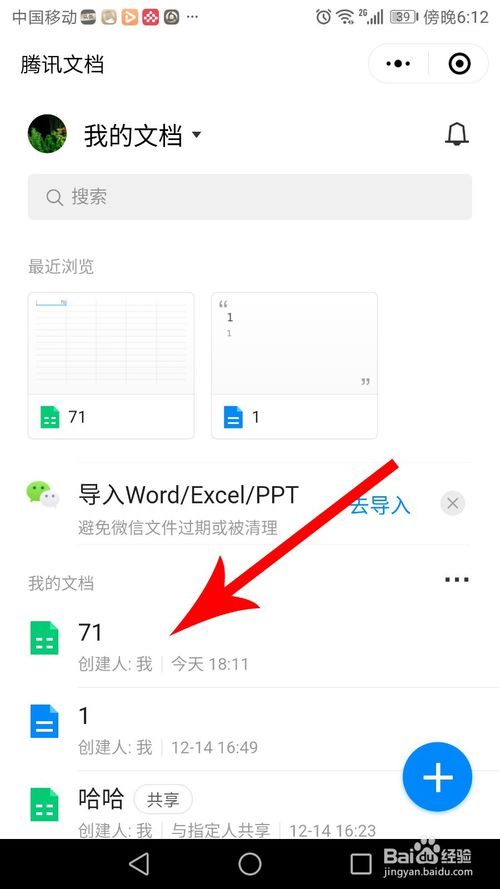
1、想要共享文档时,在微信上打开腾讯文档,然后点击在线表格“标题”。
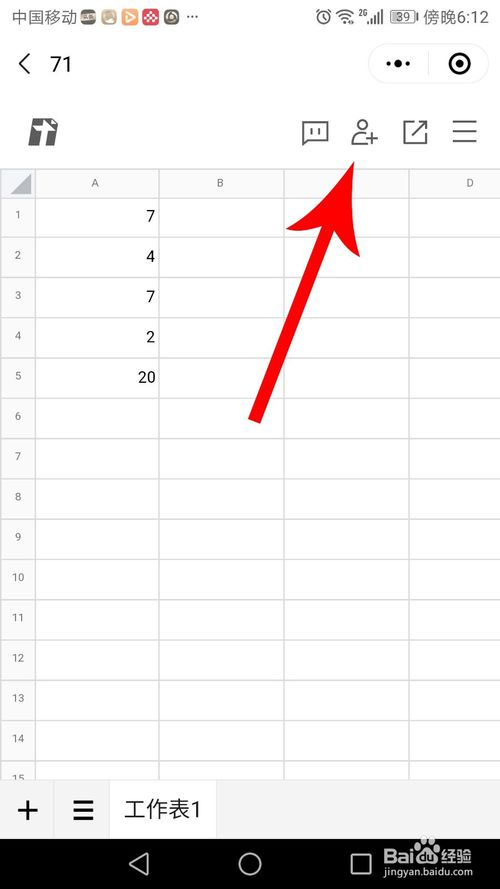
2、打开在线表格点击“文档权限”图标。
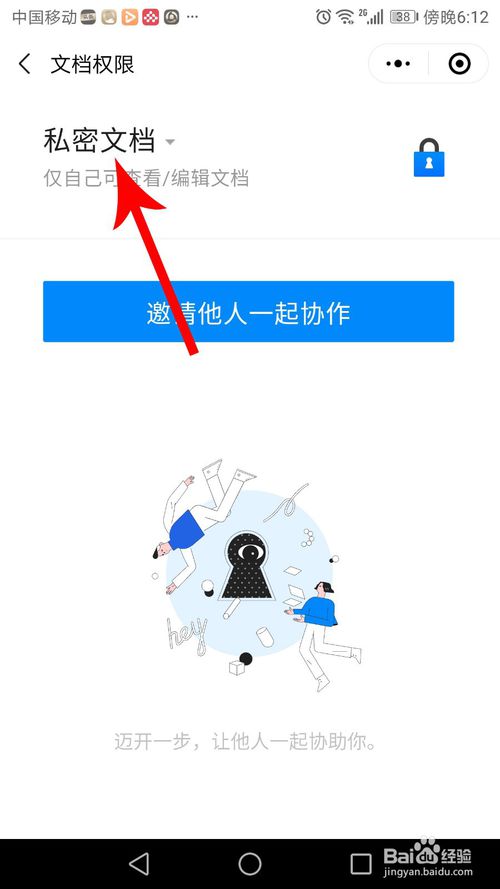
3、打开文档权限界面点击“私密文档”。
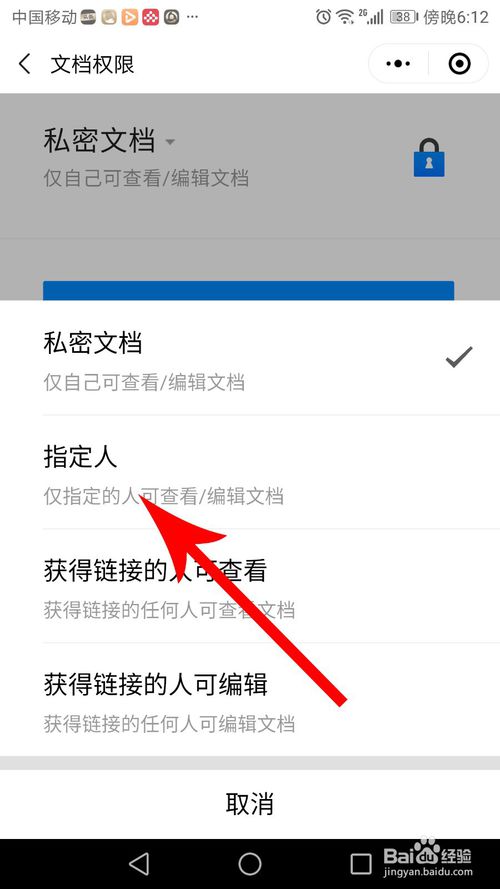
4、打开底部弹窗点击“指定人”。
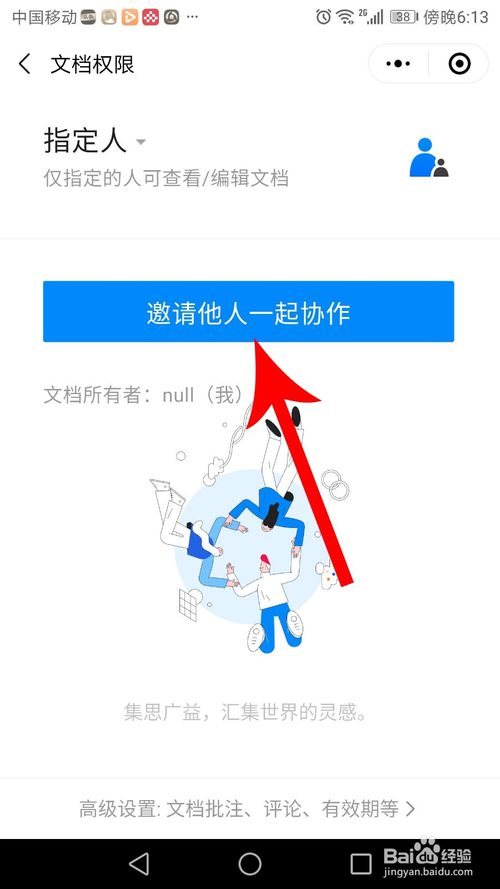
5、设置指定人权限后点击“邀请他人一起协作”。
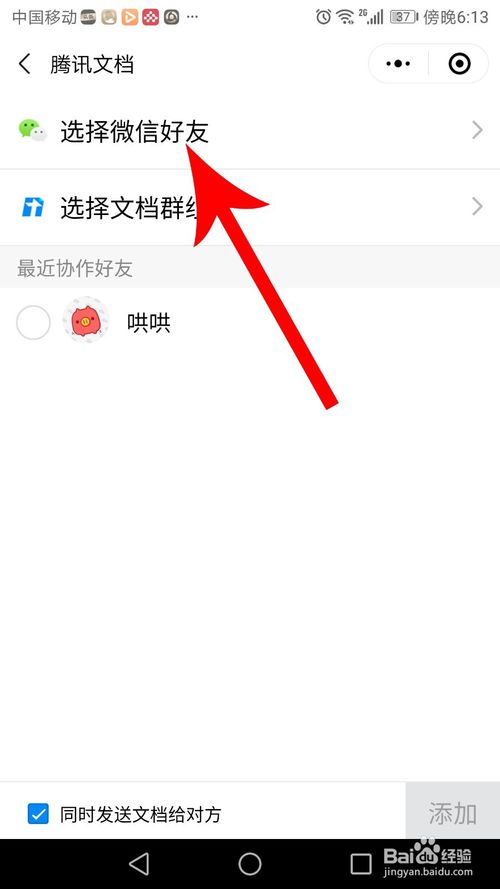
6、打开新的界面点击“选择微信好友”。
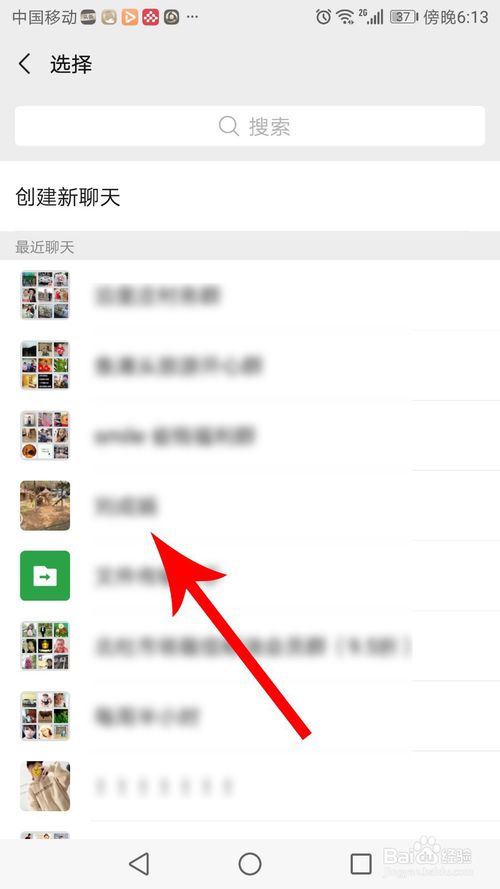
7、打开微信好友列表点击“好友昵称”,然后点击“发送”。
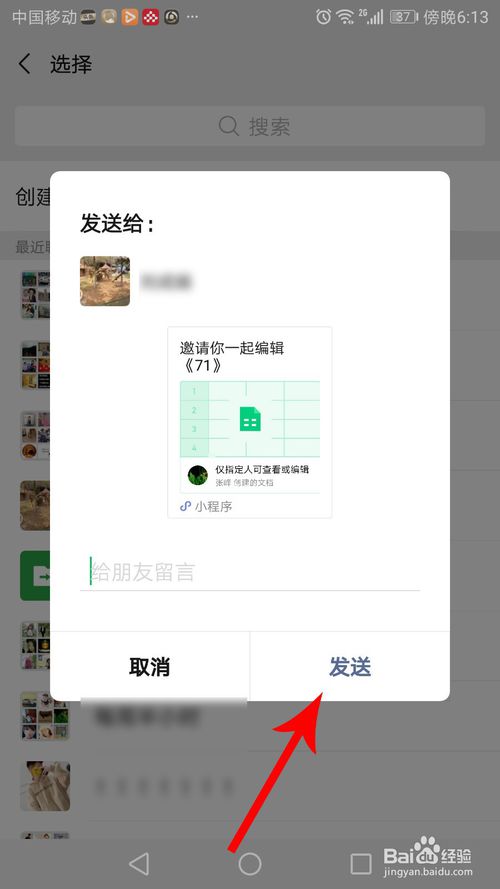
8、将在线表格发送给对方后,该文档便会显示处于共享状态。
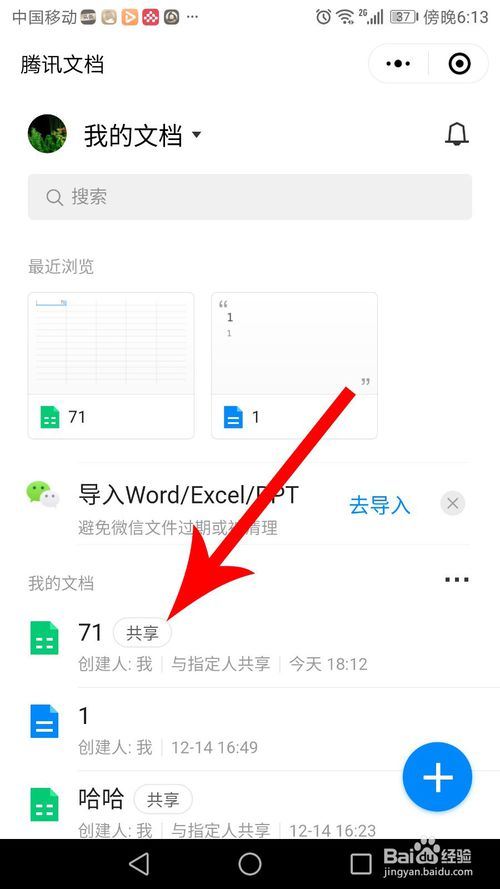
总结:
1、1,在微信上打开腾讯文档,然后点击在线表格“标题”。
2,打开在线表格点击“文档权限”图标,然后点击“私密文档”。
3,打开底部弹窗点击“指定人”,然后点击“邀请他人一起协作”。
4,打开新的界面点击“选择微信好友”,然后点击“好友昵称”,接着点击“发送”。
以上就是58资源小编今日为大家带来的腾讯文档共享方法说明,更多软件教程尽在58资源网!

 微信文件助手
 微信读书app
 微信鸿蒙版本(WeChat)
 企业微信红包助手
 公众号编辑助手
 WXReply
 微信酷字体
微信酷字体 WeChat
 Whatime社交
 桃聊视频聊天
 心球
心球 旺旺聊天
旺旺聊天 鲸宝
鲸宝 小芝士
小芝士 甜趣聊
甜趣聊 桔豆社交
桔豆社交相关下载






相关文章
-
微信支持一次发99张图片怎么发 微信支持一次发99张图片怎么操作
2022-08-25 11:21:53
-
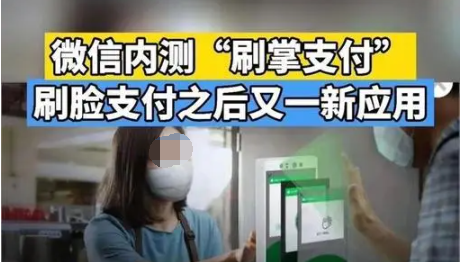
微信刷掌支付功能怎么操作 微信刷掌支付功能操作方法
2022-08-09 11:24:59
-
微信怎么发99张图片给好友 微信发99张图片给好友怎么操作
2022-07-18 11:49:13
-

微信图片大爆炸功能是什么 微信图片大爆炸功能怎么操作
2022-06-29 11:37:52
-

微信视频如何生成二维码分享 微信分享链接怎样生成二维码
2022-06-16 11:28:16
-

微信程序显示怎么变成半屏了 微信内测半屏小程序:避免来回切换
2022-03-08 08:30:04
-

微信聊天图片搜索功能怎么用 聊天图片搜索新功能在哪里
2022-02-18 13:35:47
-
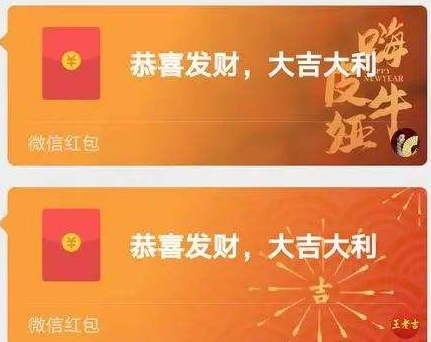
微信2022年1月31日红包封面怎么领取 1月31日免费红包封面领取方法最新
2022-01-23 10:56:43
-
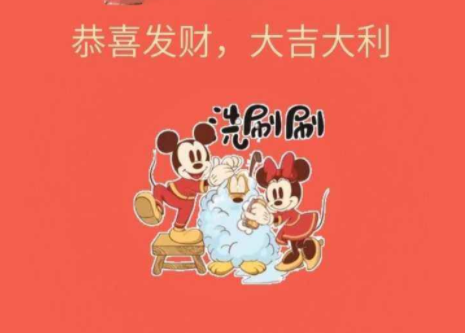
微信2022年1月30日红包封面怎么领取 1月30日免费红包封面领取方法最新
2022-01-23 10:23:55
-

微信2022年1月29日红包封面怎么领取 1月29日免费红包封面领取方法最新
2022-01-23 10:20:39









