
不少朋友都喜欢使用Premiere软件,那么大家清楚Premiere如何进行视频去色处理的简单操作吗?若还不了解,就来学习学习Premiere进行视频去色处理教程吧!
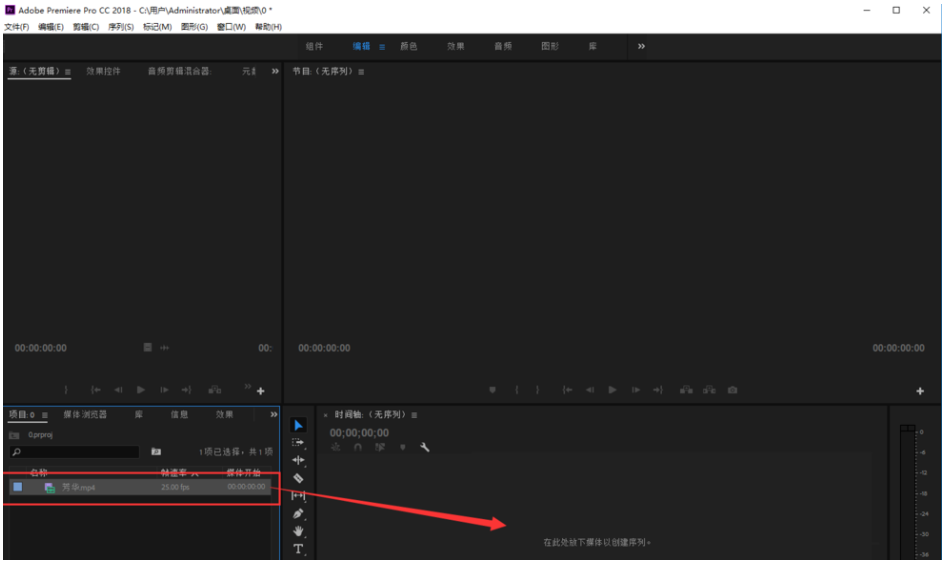
打开Premiere Pro CC软件,进入主界面,在左下角的项目面板中导入视频素材,导入成功,将视频直接拖拽到时间轴上,
Premiere相关攻略推荐:
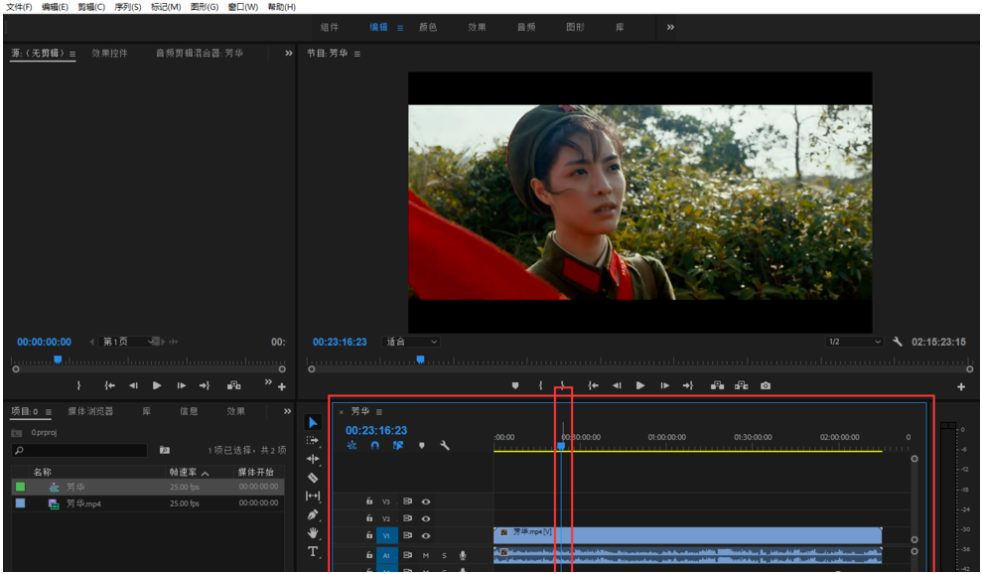
软件会根据视频尺寸自动创建一个新的序列,拉动时间轴上的蓝色竖条,可以选则从哪个时间点开始播放视频,
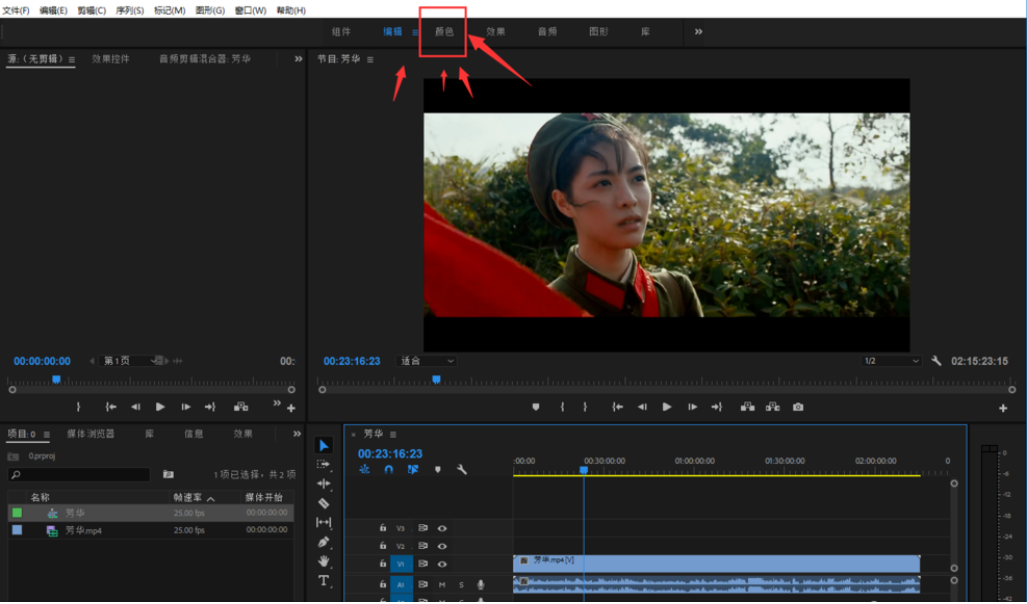
点击上方的【颜色】选项,将PR界面调整为颜色界面,
如图,PR界面发生了变化,右侧多了一个【颜色】模块,
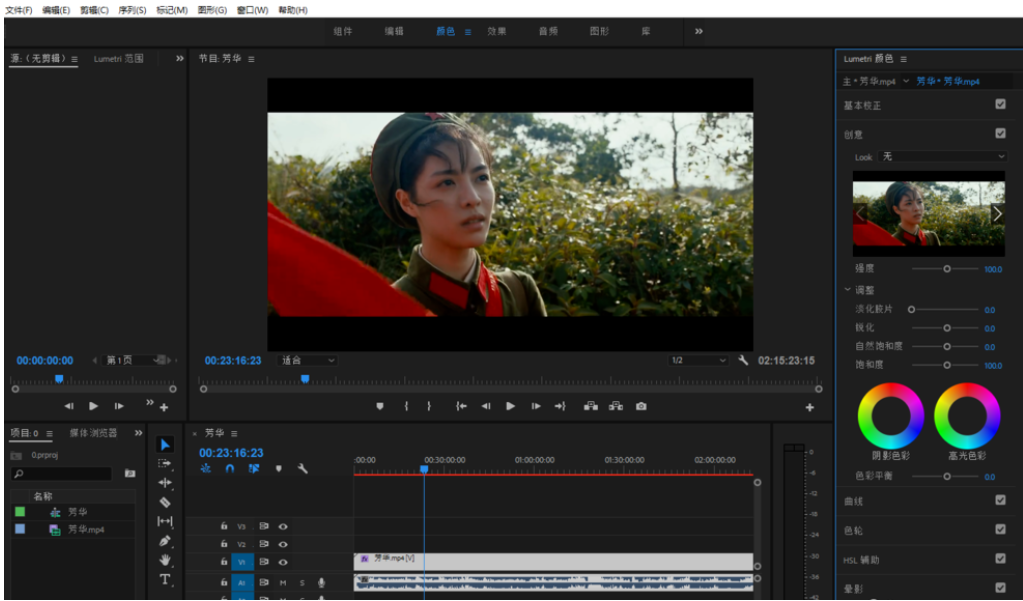
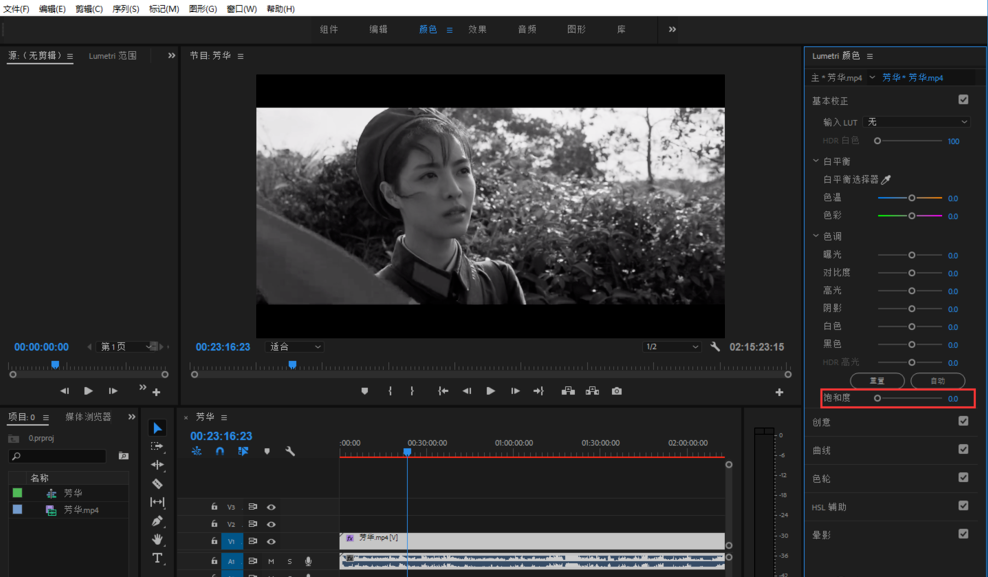
展开【基本矫正】一栏,列表中有很多效果选项,【饱和度】默认值是100,将其调整为0,视频画面直接变成了黑白色,
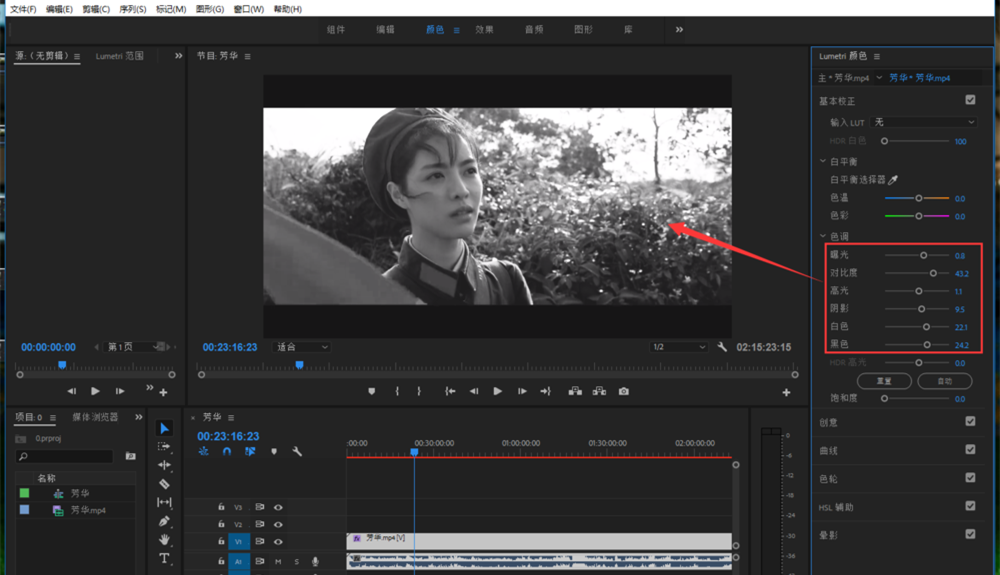
然后点击【色调】效果,调整曝光、对比度、高光、阴影、白色、黑色,来调整视频画面的的黑白灰关系,调好之后,即可导出保存视频了。
上文为你们讲解的Premiere进行视频去色处理的具体操作方法,你们是不是都学会了呀!
相关下载










相关文章
-

2024中邮先锋6月4日答案是什么 中邮先锋答题6月4日答案参考
2024-06-04 09:27:18
-

2024石油党建4月17日答案是什么 石油党建答题4月17日答案参考
2024-04-17 10:10:07
-
2024石油党建4月11日答案是什么 石油党建答题4月11日答案参考
2024-04-11 10:23:23
-
2024石油党建3月21日答案是什么 石油党建答题3月21日答案参考
2024-03-21 10:10:12
-
2024石油党建3月7日答案是什么 石油党建答题3月7日答案参考
2024-03-07 14:27:39
-

2024中邮先锋2月20日答案是什么 中邮先锋答题2月20日答案参考
2024-02-20 09:20:52
-
2024石油党建1月24日答案是什么 石油党建答题1月24日答案参考
2024-01-24 09:00:20
-
2024石油党建1月4日答案是什么 石油党建答题1月4日答案参考
2024-01-04 09:04:24
-
2023石油党建10月13日答案是什么 石油党建答题10月13日答案参考
2023-10-13 09:02:00
-
2023石油党建9月19日答案是什么 石油党建答题9月19日答案参考
2023-09-19 09:01:12