
亲们或许不知道Photoshop制作螺旋效果的详细操作,那么今天小编就讲解哦,希望能够帮助到大家呢。

方法一:
1、首先我们在画布上画一个圆形。

2、然后CTRL+J复制这个圆形的图层,按CTRL+T进行编辑,将中心定位点往下方移动,并旋转以及更改大小使其跟之前的第一个白色小球要小。
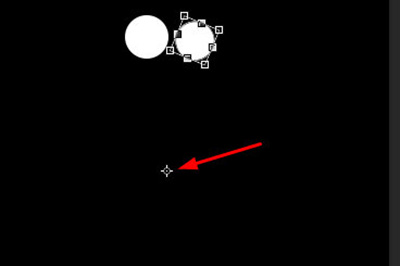
3、接着我们按CTRL+SHITR+ALT+T进行复制小球操作,你会发现小球会变成规律性的缩小递减。

4、接着将两个图层按CTRL+E进行合并, 并复制图层,再次使用CTRL+T进行编辑,这次将中心点定位到最小的球位置,然后进行旋转。
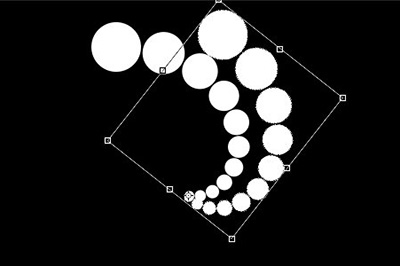
5、旋转一次后即可按CTRL+SHITR+ALT+T进行复制操作了。这样一个螺旋的效果就做出来啦。
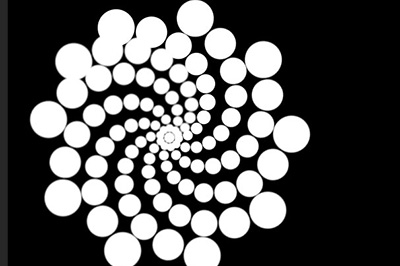
方法二:
1、用【椭圆选框工具】,羽化为20像素,在画布上框出一个圆形。

2、使用【滤镜】-【渲染】-【云彩】
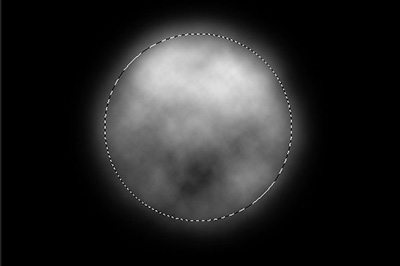
3、再次使用【滤镜】-【扭曲】-【旋转扭曲】
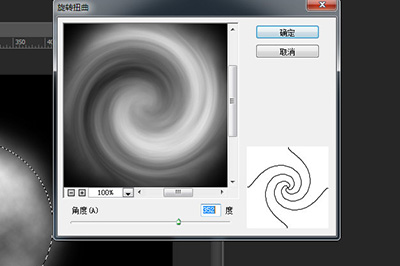
最终,一个螺旋效果就出现了
以上就是我为大家分享的全部内容了,更多软件教程可以关注下载之家
Photoshop相关攻略推荐:
相关下载










相关文章
-

2024中邮先锋9月13日答案是什么 中邮先锋答题9月13日答案参考
2024-09-13 09:28:19
-

2024石油党建8月29日答案是什么 石油党建答题8月29日答案参考
2024-08-29 09:03:28
-
2024中邮先锋7月19日答案是什么 中邮先锋答题7月19日答案参考
2024-07-19 09:23:48
-
2024石油党建6月26日答案是什么 石油党建答题6月26日答案参考
2024-06-26 09:11:04
-
2024石油党建5月31日答案是什么 石油党建答题5月31日答案参考
2024-05-31 09:30:24
-

2024中邮先锋5月16日答案是什么 中邮先锋答题5月16日答案参考
2024-05-16 10:24:40
-
2024石油党建5月7日答案是什么 石油党建答题5月7日答案参考
2024-05-07 09:58:54
-
2024中邮先锋1月19日答案是什么 中邮先锋答题1月19日答案参考
2024-01-19 09:15:06
-
2024中邮先锋1月15日答案是什么 中邮先锋答题1月15日答案参考
2024-01-15 08:55:13
-
2023中邮先锋12月28日答案是什么 中邮先锋答题12月28日答案参考
2023-12-28 09:10:05