
今日就快来学习本文吧,相信在以后的使用中一定会得心应手的,一起来看看吧!
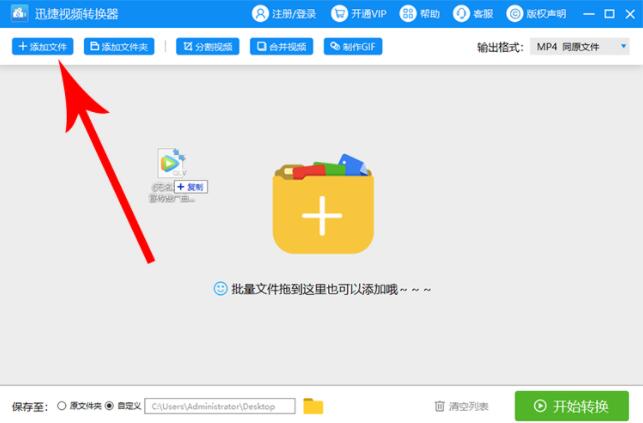
打开迅捷视频转换器,点击“添加文件”,或直接拖拽QLV视频文件,
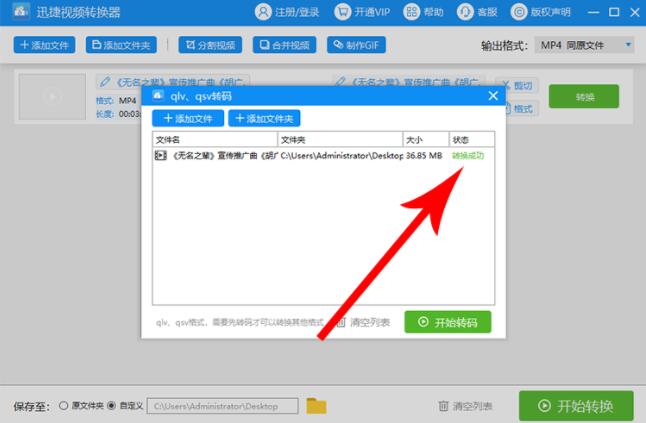
因为QLV格式特殊,须经过转码才可以把视频转成其他格式,如图,软件里会弹出转码对话框,
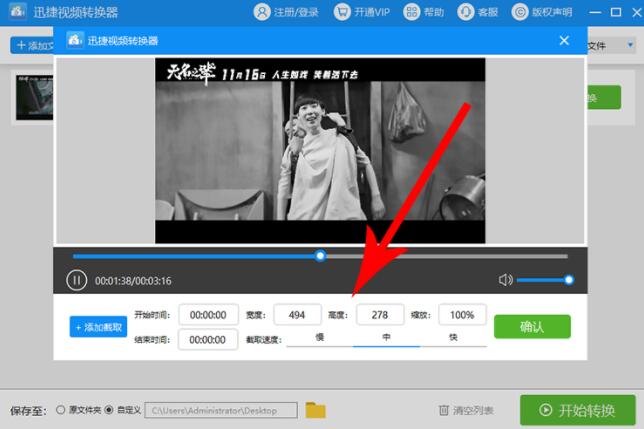
转码完成,点击格式中的GIF格式,进入GIF制作面板,选择GIF动图的时间区间、截取速度以及图片分辨率大小,点击确认,
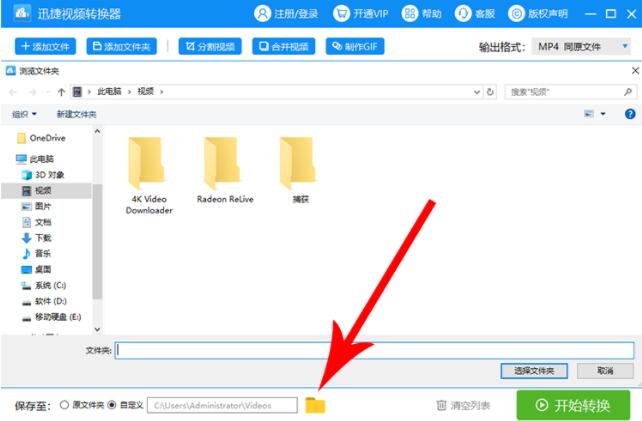
在软件里点击自定义按键,在弹出的保存位置面板中将输出文件GIF的位置保存到桌面,
迅捷视频转换器相关攻略推荐:
GIF动图制作完成,点击开始转换,等一段时间,GIF动图会输出到指定位置(桌面)。

以上这里为各位分享了迅捷视频转换器把QLV格式视频做成GIF动图的详细操作流程。有需要的朋友赶快来看看本篇文章吧。
相关下载










相关文章
-

2024中邮先锋9月10日答案是什么 中邮先锋答题9月10日答案参考
2024-09-10 09:09:01
-
2024中邮先锋8月9日答案是什么 中邮先锋答题8月9日答案参考
2024-08-09 09:03:30
-

2024石油党建7月25日答案是什么 石油党建答题7月25日答案参考
2024-07-25 09:09:10
-
2024石油党建1月9日答案是什么 石油党建答题1月9日答案参考
2024-01-09 09:10:19
-
2024中邮先锋1月2日答案是什么 中邮先锋答题1月2日答案参考
2024-01-02 09:15:14
-
2023石油党建12月8日答案是什么 石油党建答题12月8日答案参考
2023-12-08 09:15:52
-
2023中邮先锋11月3日答案是什么 中邮先锋答题11月3日答案参考
2023-11-03 09:16:09
-
2023中邮先锋11月2日答案是什么 中邮先锋答题11月2日答案参考
2023-11-02 09:25:29
-
2023石油党建11月1日答案是什么 石油党建答题11月1日答案参考
2023-11-01 09:20:55
-
2023中邮先锋10月11日答案是什么 中邮先锋答题10月11日答案参考
2023-10-11 09:11:05