
一些新手朋友还弄不明白,不过别担心,下面就带大家一起来看看迅捷CAD编辑器新建图层的操作步骤,不要错过哦。
1、进入到迅捷CAD编辑器的操作窗口之后,点击软件顶部左侧菜单栏中的“文件”选项卡,在其下拉栏中在点击“打开”按钮,在弹出的界面中选择并打开需要进行编辑的CAD图纸文件。
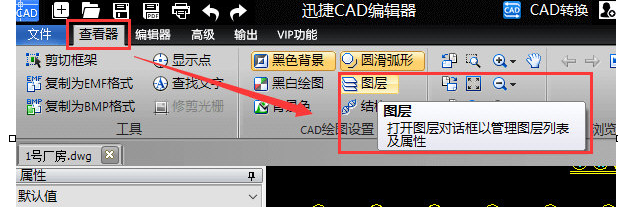
3、打开CAD图纸文件之后,需要把编辑器上方的菜单栏切换到“编辑器”选项卡,在“CAD绘图设置”中点 击“图层(打开图层对话框以管理图层列表及属性)”按钮来打开图层对话框。
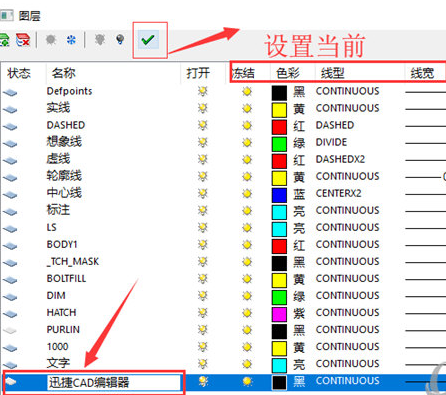
4、打开图层对话框之后,点 击对话框左上方的“新图层”按钮之后就可以新建一个图层,然后在新图层中输入图层的名称,还可以在色彩、线型、线宽等选项卡中对新建的图层进行设置。
迅捷CAD编辑器相关攻略推荐:
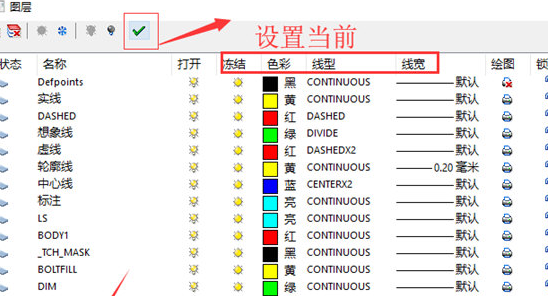
5、点击对话框中的“设置当前”按钮,就可以把刚刚新建的图层设置为当前CAD图纸中的图层。然后退出对话框即 可。
还不了解的朋友们,不要错过小编带来的这篇文章哦。
相关下载









相关文章
-

京东到家在哪设置默认支付方式?
2024-11-06 13:48:28
-

2024石油党建8月12日答案是什么 石油党建答题8月12日答案参考
2024-08-12 09:05:24
-

2024中邮先锋7月22日答案是什么 中邮先锋答题7月22日答案参考
2024-07-22 09:06:25
-

2024中邮先锋7月10日答案是什么 中邮先锋答题7月10日答案参考
2024-07-10 09:15:26
-
2024中邮先锋4月2日答案是什么 中邮先锋答题4月2日答案参考
2024-04-02 10:26:59
-
2024中邮先锋3月4日答案是什么 中邮先锋答题3月4日答案参考
2024-03-04 09:07:41
-
2024中邮先锋1月25日答案是什么 中邮先锋答题1月25日答案参考
2024-01-25 09:00:57
-
2023中邮先锋12月20日答案是什么 中邮先锋答题12月20日答案参考
2023-12-20 09:34:56
-
2023石油党建9月28日答案是什么 石油党建答题9月28日答案参考
2023-09-28 09:16:47
-
2023石油党建9月14日答案是什么 石油党建答题9月14日答案参考
2023-09-14 09:09:13
