
现在不少网友不知道Authorware添加背景音乐的操作,接下来这篇文章就详细介绍Authorware添加背景音乐的方法。希望可以帮助到大家!

我们需要先打开Authorware,进入软件的工作界面;
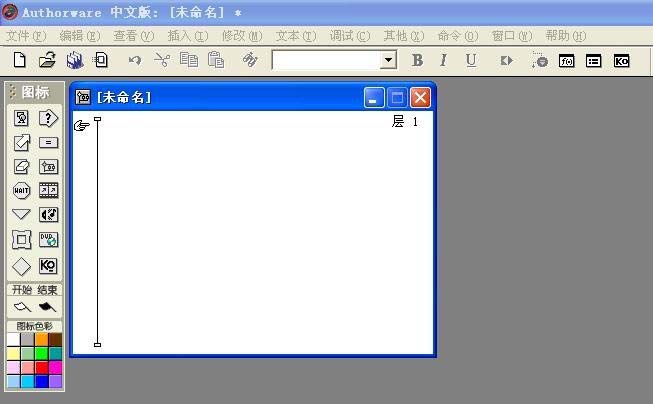
然后我们将左边工具栏中的声音图标,拉至右边的流程线上;
Authorware相关攻略推荐:
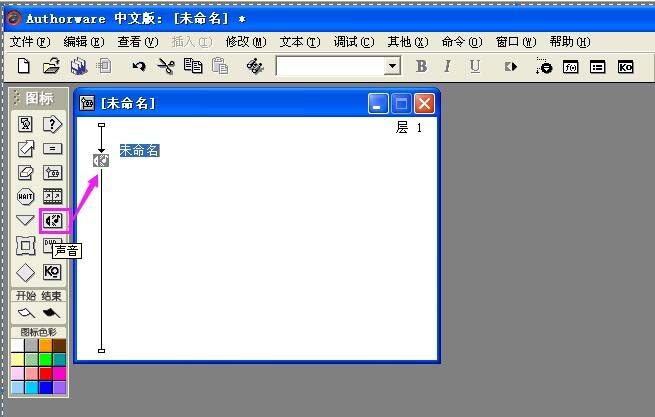
养成好习惯,立即根据声音的内容将图标重命名为“背景音乐”,增强程序的可读性;
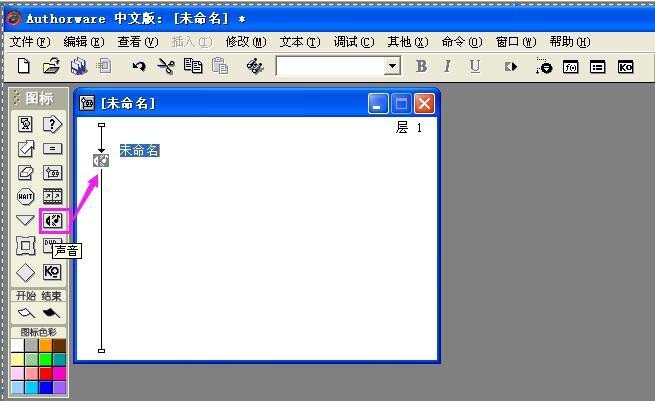
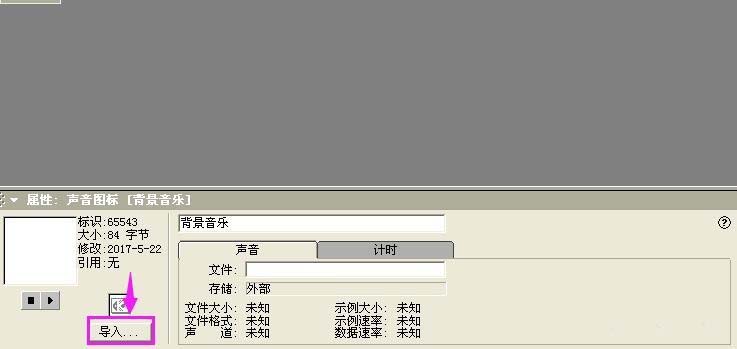
接着双击背景音乐图标,打开声音图标属性对话框;
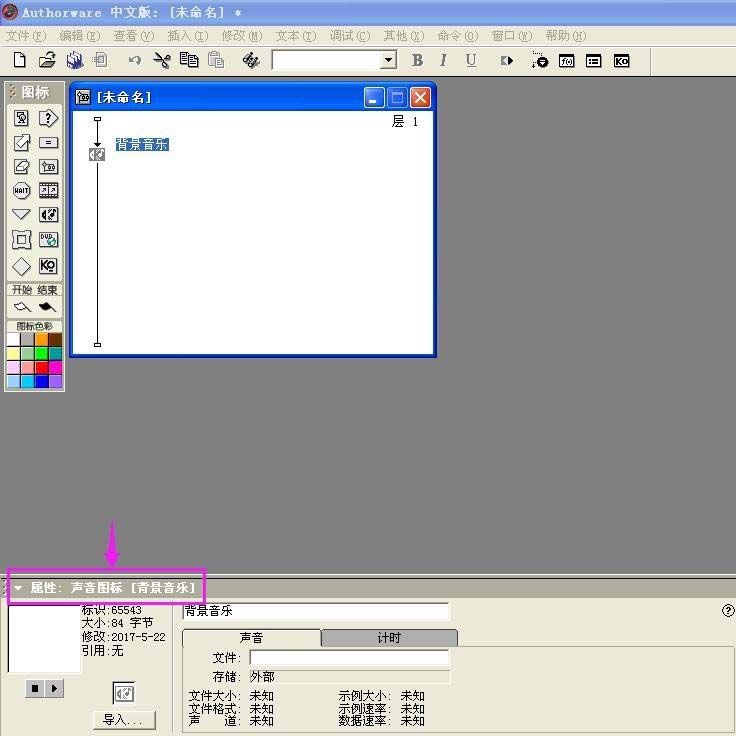
在声音图标属性对话框中点导入按钮;
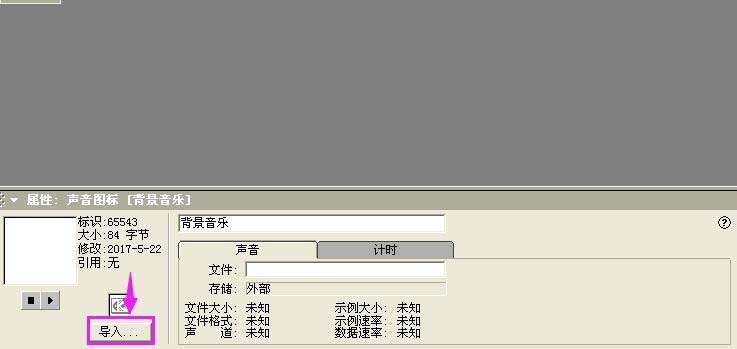
这时候找到背景音乐存放的路径,选择好文件,然后按导入;
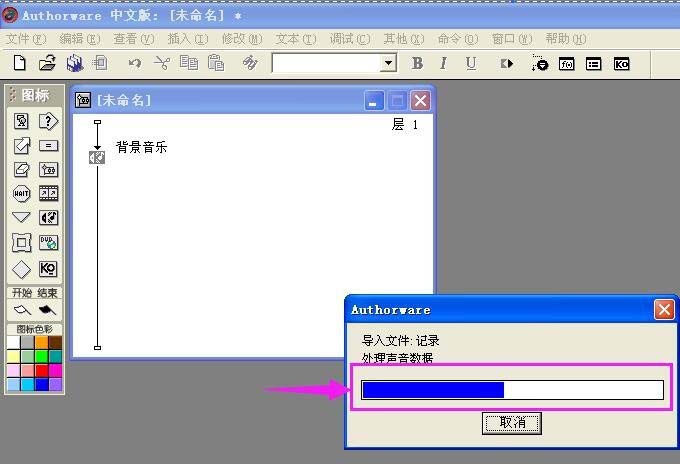
声音开始导入;
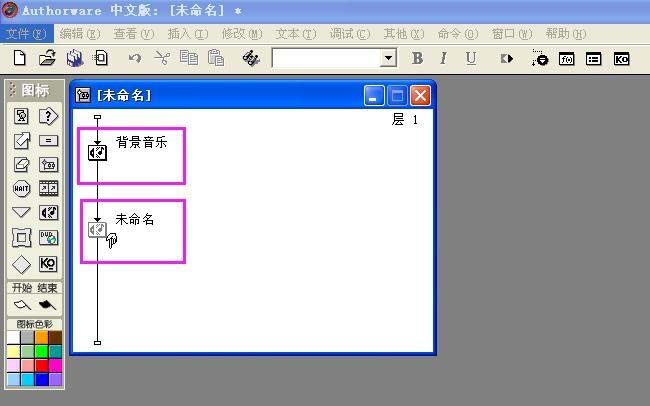
最后导入成功后,声音图标就变成了黑色,下面是没有导入音乐的图标,是灰色的。
相信你们看完了上文讲解的Authorware添加背景音乐的详细操作步骤,应该都学会了吧!
相关下载










相关文章
-

2024石油党建9月2日答案是什么 石油党建答题9月2日答案参考
2024-09-02 09:10:42
-

2024中邮先锋6月24日答案是什么 中邮先锋答题6月24日答案参考
2024-06-24 09:18:55
-
2024石油党建6月5日答案是什么 石油党建答题6月5日答案参考
2024-06-05 09:13:52
-

2024中邮先锋4月11日答案是什么 中邮先锋答题4月11日答案参考
2024-04-11 10:21:38
-
2024中邮先锋4月10日答案是什么 中邮先锋答题4月10日答案参考
2024-04-10 10:21:08
-
2024石油党建3月14日答案是什么 石油党建答题3月14日答案参考
2024-03-14 11:09:41
-
2024石油党建2月2日答案是什么 石油党建答题2月2日答案参考
2024-02-02 09:17:40
-
2024石油党建1月29日答案是什么 石油党建答题1月29日答案参考
2024-01-29 09:23:36
-
2023中邮先锋11月10日答案是什么 中邮先锋答题11月10日答案参考
2023-11-10 09:17:00
-
2023石油党建10月12日答案是什么 石油党建答题10月12日答案参考
2023-10-12 09:06:44