
大家知道PS如在风景图加上飞雪效果吗?下文小编就带来了在,一起来看看吧!

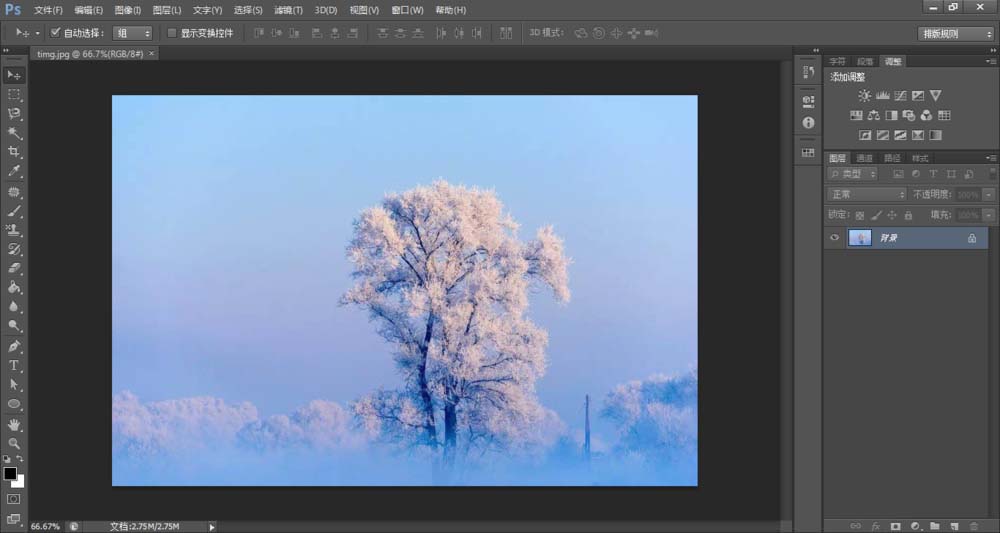
1、通过PS打开一张背景素材,如图:
PS相关攻略推荐:
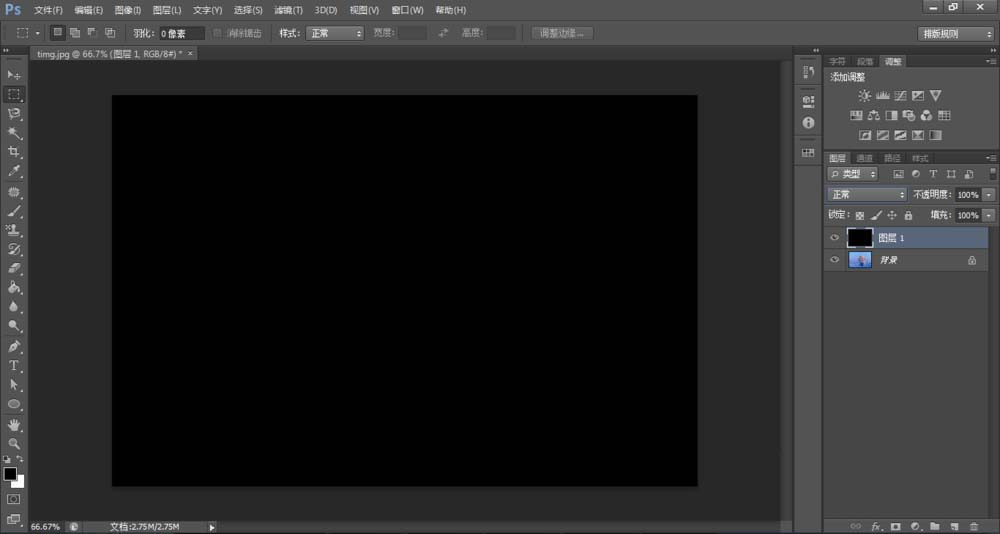
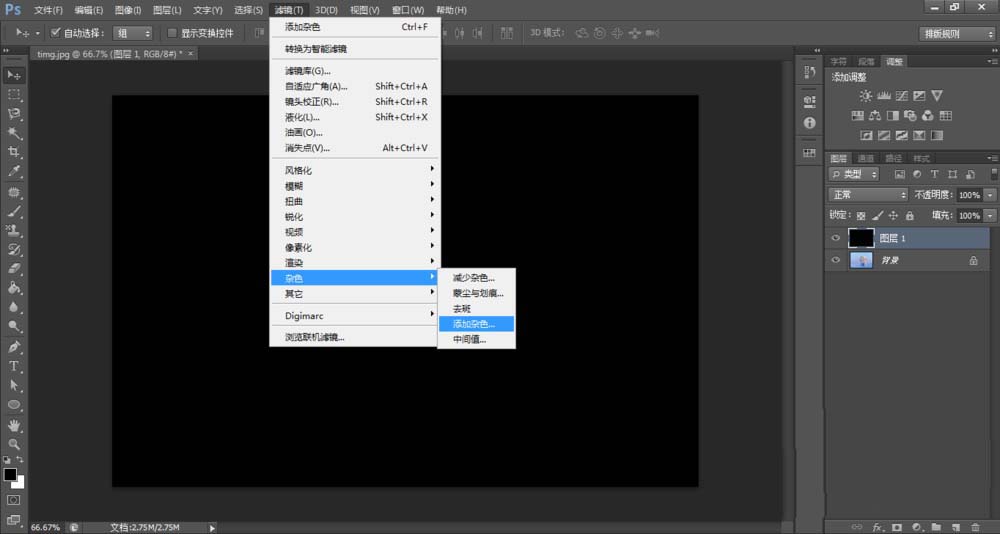
2、新建空白图层,按Alt+Delete键填充前景色黑色;对黑色(mang)图层执行>>命令,设置分布为高斯分布,勾选单色,设置合适的数量,点击确定。

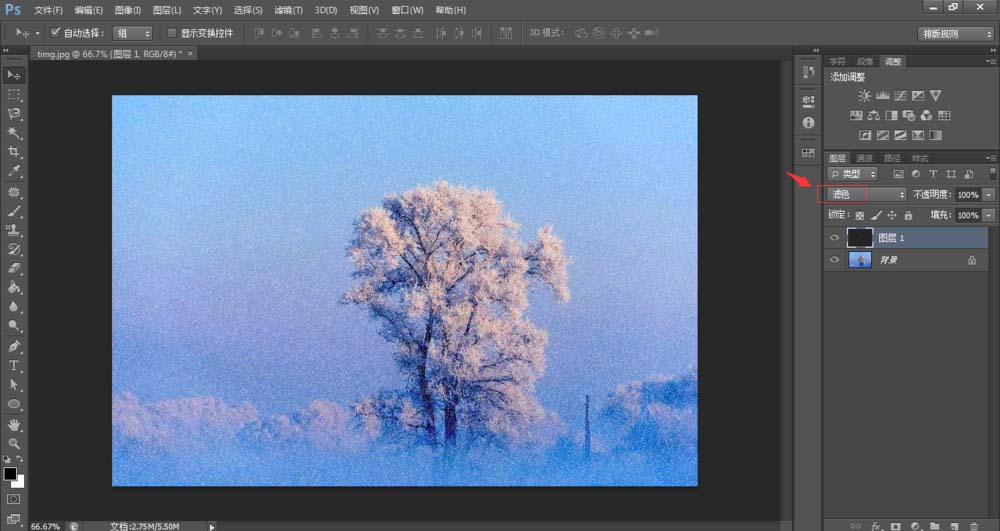
3、调整该图层的混合模式为滤色,可以发现当前的雪花有些小。
4、使用矩形选框工具,框选局部,按Ctrl+J复制选区内容为新的图层,对新的图层执行Ctrl+T自由变化命令,拉大图层内容,布满整个图层,按Enter键应用。
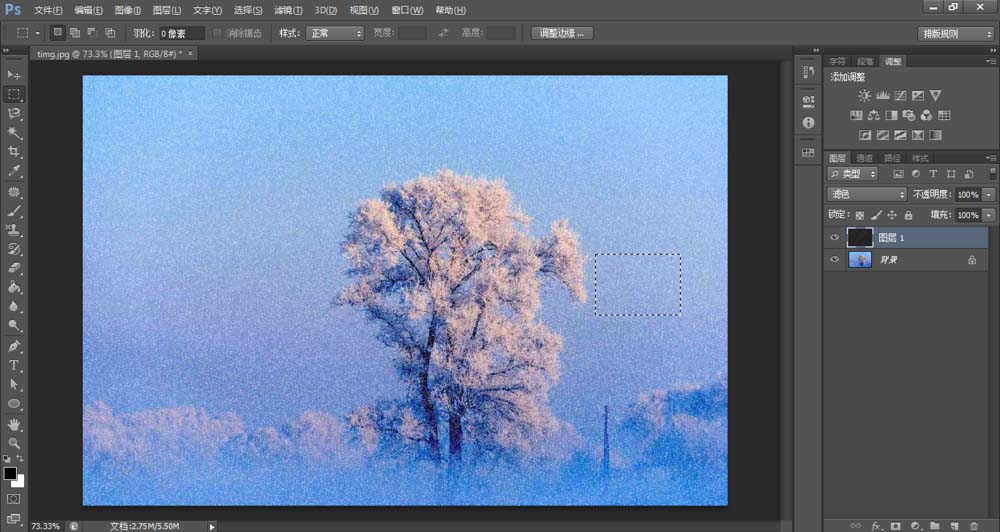

5、调整该图层的混合模式滤色。
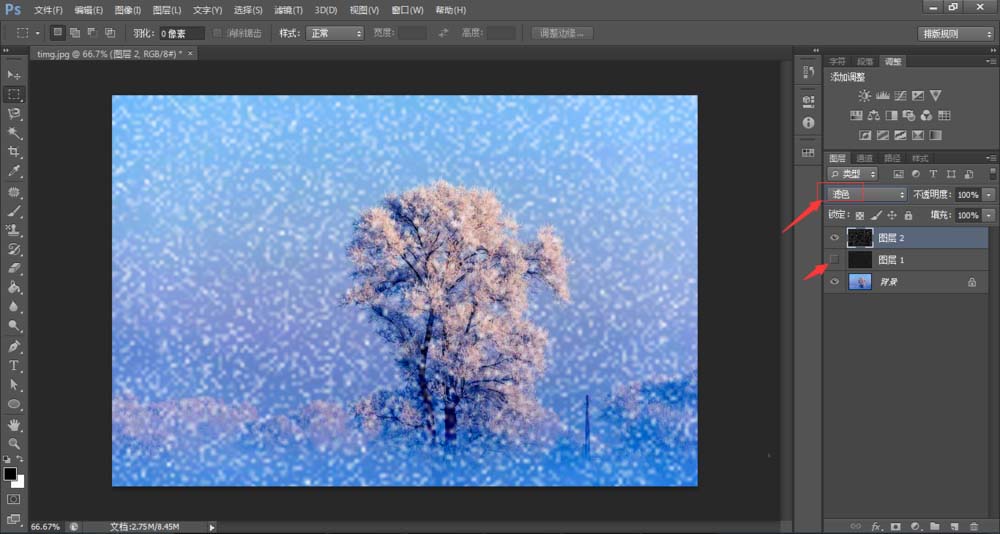
6、对该图层执行>>命令,设置角度79,距离21,点击确定,如图:
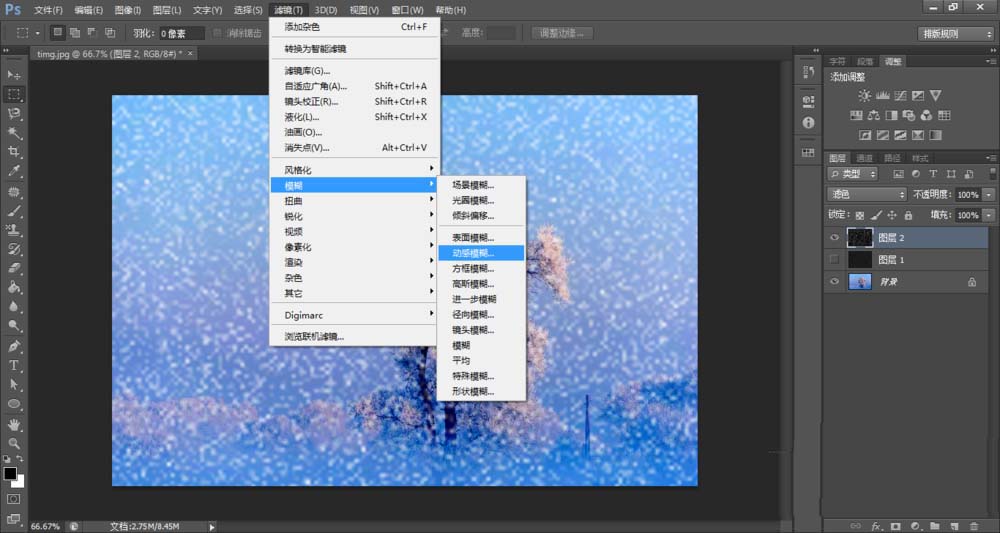
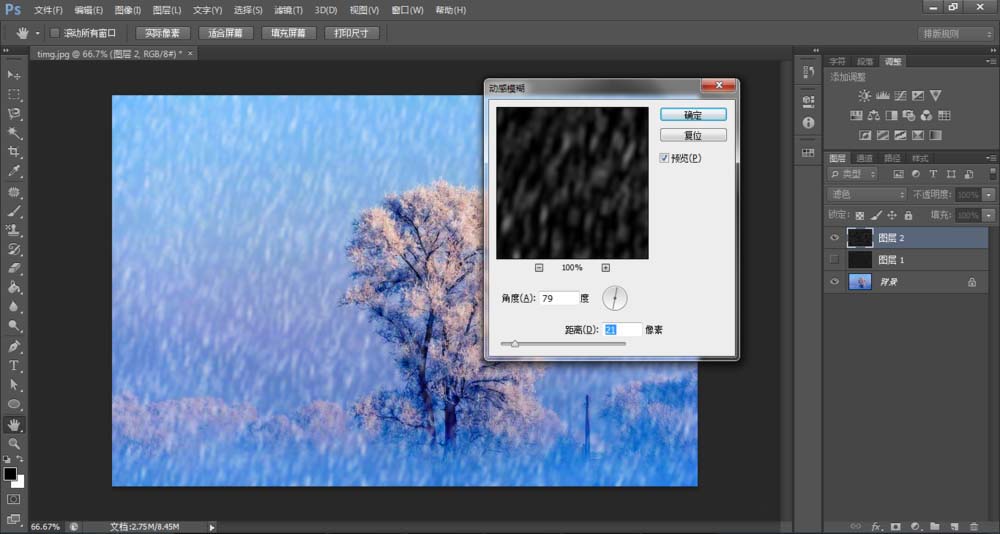
7、画面飞雪效果就制作完成。

上文就讲解了PS为风景图加上飞雪效果的操作步骤,希望有需要的朋友都来学习哦。
相关下载










相关文章
-

2024石油党建9月12日答案是什么 石油党建答题9月12日答案参考
2024-09-12 09:10:08
-
2024石油党建8月30日答案是什么 石油党建答题8月30日答案参考
2024-08-30 09:03:56
-
2024石油党建7月17日答案是什么 石油党建答题7月17日答案参考
2024-07-17 09:09:38
-
2024石油党建7月16日答案是什么 石油党建答题7月16日答案参考
2024-07-16 09:21:10
-

2024中邮先锋4月9日答案是什么 中邮先锋答题4月9日答案参考
2024-04-09 10:07:29
-
2024石油党建4月7日答案是什么 石油党建答题4月7日答案参考
2024-04-07 10:30:53
-
2024中邮先锋2月29日答案是什么 中邮先锋答题2月29日答案参考
2024-02-29 09:14:13
-

2024中邮先锋1月25日答案是什么 中邮先锋答题1月25日答案参考
2024-01-25 09:00:57
-
2024中邮先锋1月10日答案是什么 中邮先锋答题1月10日答案参考
2024-01-10 09:09:41
-
2023石油党建9月14日答案是什么 石油党建答题9月14日答案参考
2023-09-14 09:09:13