
在PS中调整证件照是再正常不过的操作了,但是有时候需要批量打印多张,但是一个证件照同时打印多次那就显得过于费时,那就可以快速将其排版在大画布上一次性打印,下面就来说一下在PS中证件照的排版操作。
1、首先将一寸照导入到PS中,如果证件照尺寸不对则需要重新裁剪编辑,正常证件照的尺寸为,宽2.5厘米,高3.5厘米,像素为300。
2、裁剪好后我们点击【编辑】-【】快捷键CTRL+ALT+C。
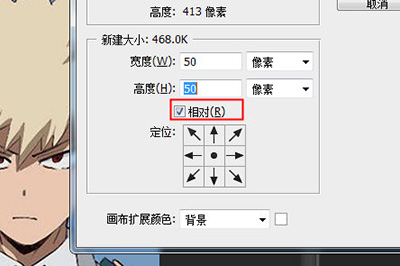
3、在新建大小中,勾选【相对】,然后宽度和高度分别设置成50像素。
4、接着点击【编辑】-【】,将证件照设置为图案保存。
PS相关攻略推荐:
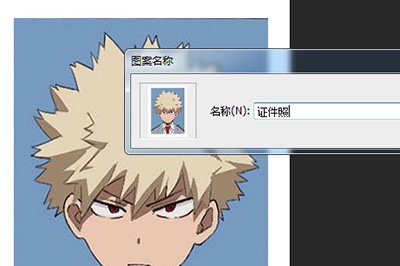
5、然后新建新的空白画布,大小为一寸照片的倍数大小,比如宽12.5厘米高17.5厘米。像素为300。
6、最后我们使用油漆桶工具或者快速填充工具(SHIFT+F5),填充内容选择之前保存的证件照图案。一个证件照排版就做好啦。
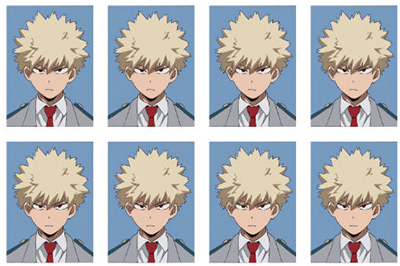
当然了排版好后你就可以轻松的打印啦,操作非常的简单,这里要注意的是新建排版的画布时候,要准确的计算证件照大小以及要排版的数量哦。
相关下载







相关文章
-

2024中邮先锋9月20日答案是什么 中邮先锋答题9月20日答案参考
2024-09-20 09:37:35
-

2024中邮先锋8月19日答案是什么 中邮先锋答题8月19日答案参考
2024-08-19 09:01:08
-
2024中邮先锋7月1日答案是什么 中邮先锋答题7月1日答案参考
2024-07-01 08:59:27
-
2024中邮先锋6月24日答案是什么 中邮先锋答题6月24日答案参考
2024-06-24 09:18:55
-

2024石油党建5月13日答案是什么 石油党建答题5月13日答案参考
2024-05-13 10:09:28
-
2024石油党建4月3日答案是什么 石油党建答题4月3日答案参考
2024-04-03 10:12:17
-
2023中邮先锋12月29日答案是什么 中邮先锋答题12月29日答案参考
2023-12-29 09:22:55
-
2023石油党建10月27日答案是什么 石油党建答题10月27日答案参考
2023-10-27 09:10:43
-
2023中邮先锋10月25日答案是什么 中邮先锋答题10月25日答案参考
2023-10-25 09:09:43
-
2023中邮先锋10月16日答案是什么 中邮先锋答题10月16日答案参考
2023-10-16 09:06:41