
今天讲解的是,不会操作的朋友可以去了解了解,相信是值得伙伴们学习的哦。
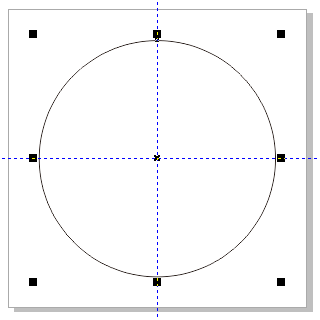
我们先新建页面,并绘制正圆,按P键水平垂直居中在页面(可以用参考线做位置参考)。
CorelDraw X4相关攻略推荐:
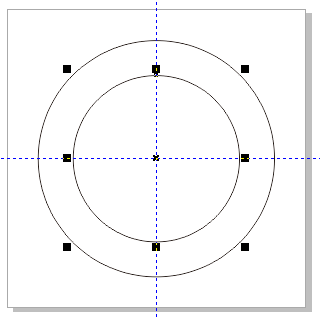
然后选中正圆的状态下,按住Shift键,鼠标右键拖动某个角调整手柄,到适当位置,按下鼠标右键等比复制同心圆,如图。
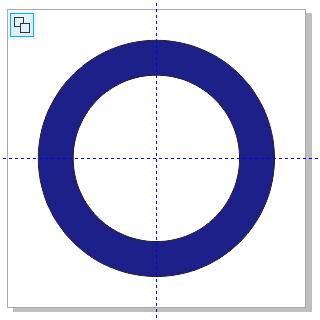
接着框选两圆,执行属性栏“修剪”命令,并删除内圆,可填充任意颜色以做区分。
这时我们单击“基本形状工具”,从属性栏中的“完美形状”列表中选择第二个梯形,拖拽鼠标以绘制,如图。
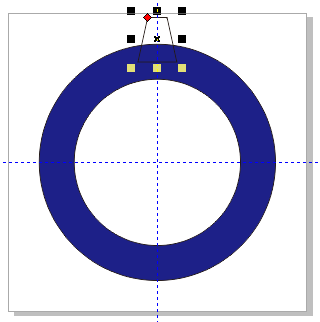
再选中梯形,再次单击,四周出现角旋转手柄,将旋转中心点移动至正圆中心位置,执行“窗口>泊坞窗>变换”操作(快捷键是Alt+F8),在右侧弹出的面板中选择“旋转”命令,设置旋转角度为90度,副本为11个,单击应用按钮。
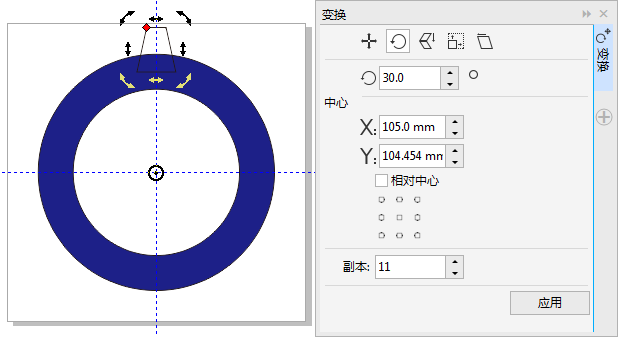
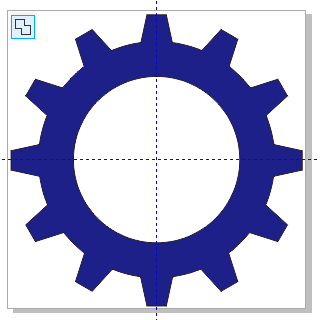
应用旋转复制之后,图形会按照中心位置,平均分布变换得到齿轮效果,最后执行属性栏“合并”命令,它会默认将对象合并至带有单一填充和轮廓的单一曲线对象中。
以上就是,你们是不是都学会了呀!
相关下载










相关文章
-

2024中邮先锋8月13日答案是什么 中邮先锋答题8月13日答案参考
2024-08-13 09:16:30
-
2024中邮先锋7月31日答案是什么 中邮先锋答题7月31日答案参考
2024-07-31 08:58:56
-
2024中邮先锋6月26日答案是什么 中邮先锋答题6月26日答案参考
2024-06-26 09:09:36
-

2024石油党建5月8日答案是什么 石油党建答题5月8日答案参考
2024-05-08 10:15:30
-
2024中邮先锋5月8日答案是什么 中邮先锋答题5月8日答案参考
2024-05-08 10:13:27
-

2023中邮先锋12月13日答案是什么 中邮先锋答题12月13日答案参考
2023-12-13 09:19:31
-
2023中邮先锋11月17日答案是什么 中邮先锋答题11月17日答案参考
2023-11-17 09:22:34
-
2023石油党建10月20日答案是什么 石油党建答题10月20日答案参考
2023-10-20 09:11:17
-
2023中邮先锋10月17日答案是什么 中邮先锋答题10月17日答案参考
2023-10-17 09:12:15
-
2023石油党建10月11日答案是什么 石油党建答题10月11日答案参考
2023-10-11 09:13:24