
有些人在使用PPT时,还不了解PPT插入邮件图标的操作,下面小编就讲解PPT插入邮件图标的操作方法吧。

PPT相关攻略推荐:
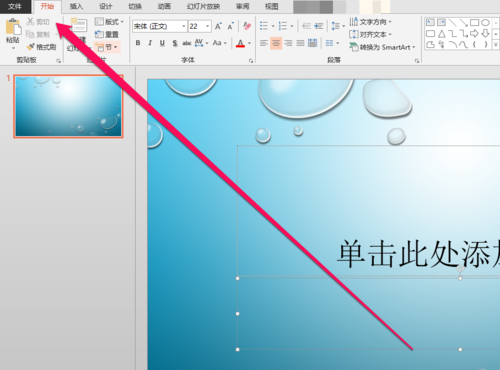
然后在工具栏中,点击插入的按钮。
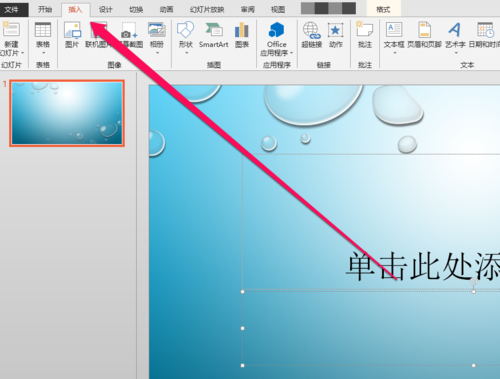
接着在插入按钮页面,点击特殊符号按钮。
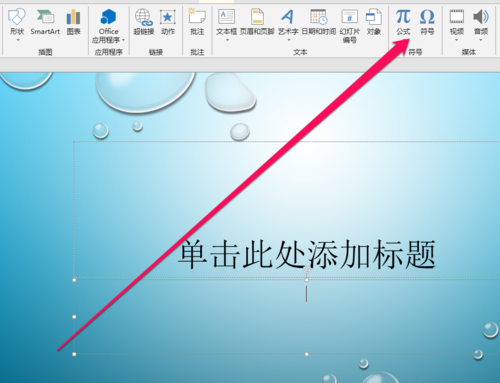
再点击特殊符号,进入特殊符号页面。
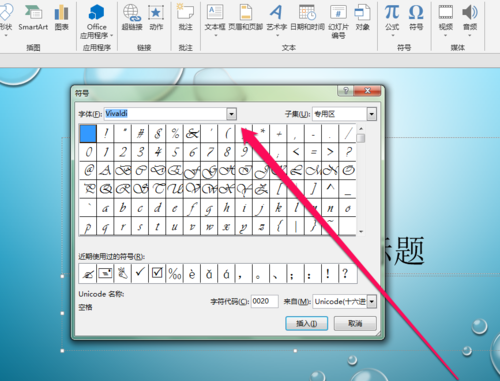
这时在特殊符号页面,点击wingdingS按钮。
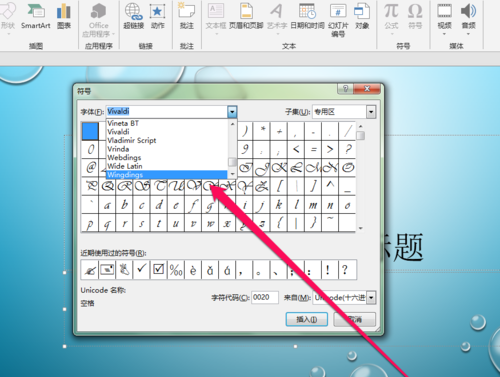
然后点击wingdings按钮,进入wingdings页面。
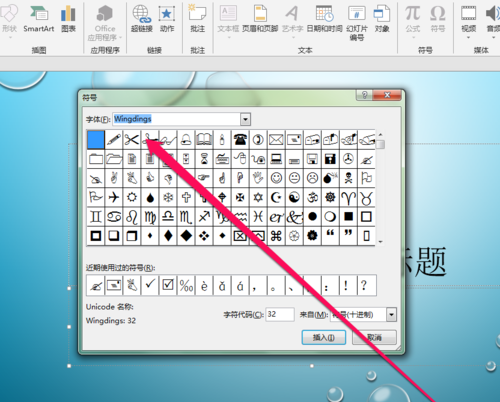
在wingdings页面中,找到邮件的图标。
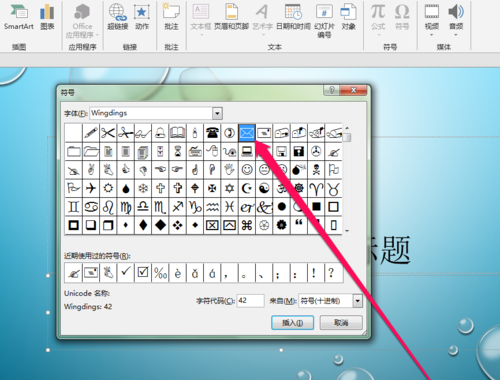
这时候我们找到邮件的图标,点击插入按钮。
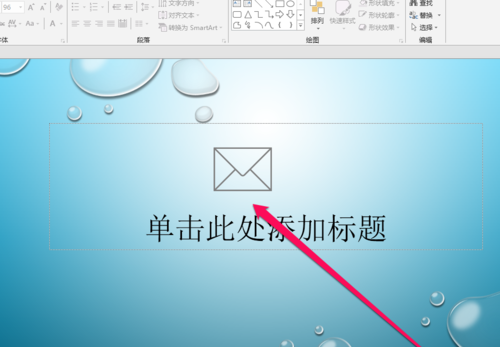
然后在PPT页面,看到邮件的图标。
根据上文讲解的PPT插入邮件图标的具体步骤介绍,你们是不是都学会了呀!
相关下载










相关文章
-

驱动精灵怎么关闭弹窗广告?
2024-11-08 14:50:52
-

2024石油党建9月18日答案是什么 石油党建答题9月18日答案参考
2024-09-18 09:09:29
-

2024中邮先锋6月5日答案是什么 中邮先锋答题6月5日答案参考
2024-06-05 09:10:33
-
2024石油党建4月25日答案是什么 石油党建答题4月25日答案参考
2024-04-25 10:11:06
-
2024石油党建4月8日答案是什么 石油党建答题4月8日答案参考
2024-04-08 10:21:07
-

2024中邮先锋2月2日答案是什么 中邮先锋答题2月2日答案参考
2024-02-02 09:15:25
-
2024中邮先锋1月26日答案是什么 中邮先锋答题1月26日答案参考
2024-01-26 09:10:12
-
2023石油党建12月13日答案是什么 石油党建答题12月13日答案参考
2023-12-13 09:26:31
-
2023中邮先锋12月1日答案是什么 中邮先锋答题12月1日答案参考
2023-12-01 09:14:29
-
2023石油党建11月16日答案是什么 石油党建答题11月16日答案参考
2023-11-16 09:02:11
