
还在愁不知道Premiere如何去掉视频下方字幕吗?快来学习学习在吧,一定会帮到大家的。
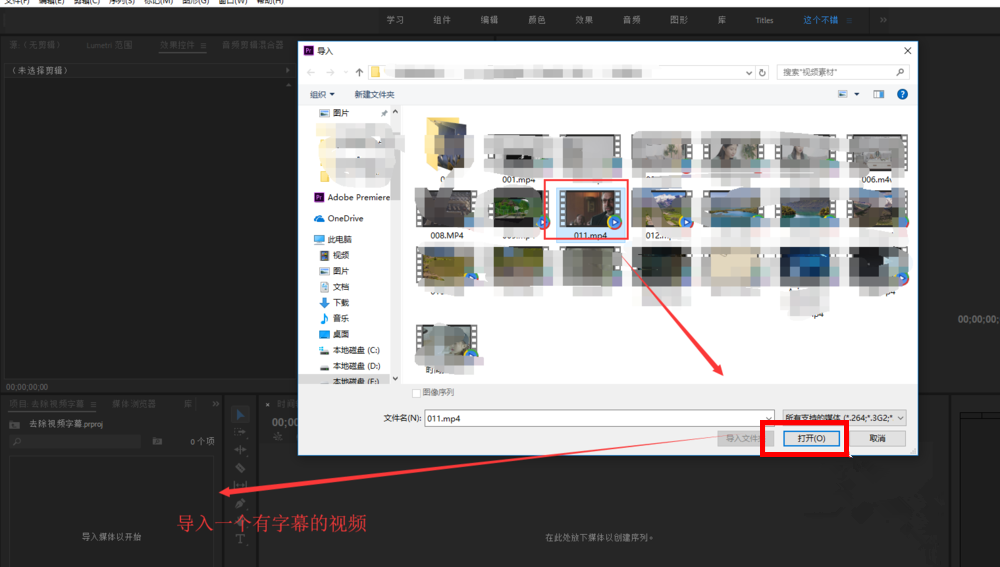
打开Premiere,新建一个项目,进入编辑界面,按Ctrl+I快捷键,弹出导入窗口,选择一个视频文件,
Premiere相关攻略推荐:
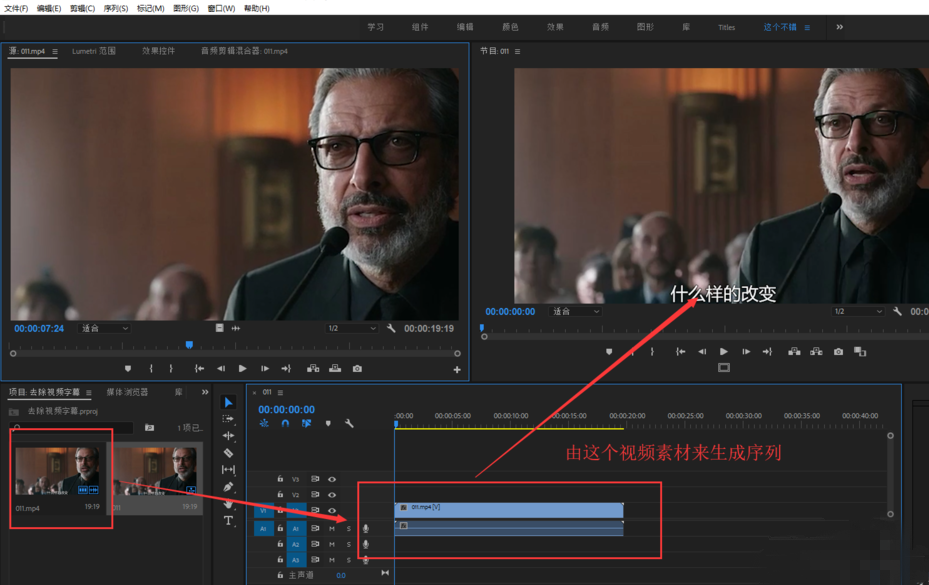
把视频拖放到时间轴窗口,单击视频,创建序列,视频自动处于时间轴的视频轨道1,
在项目管理窗口的空白区域用鼠标右击,弹出选项,点击【新建项目】——【调整图层】,
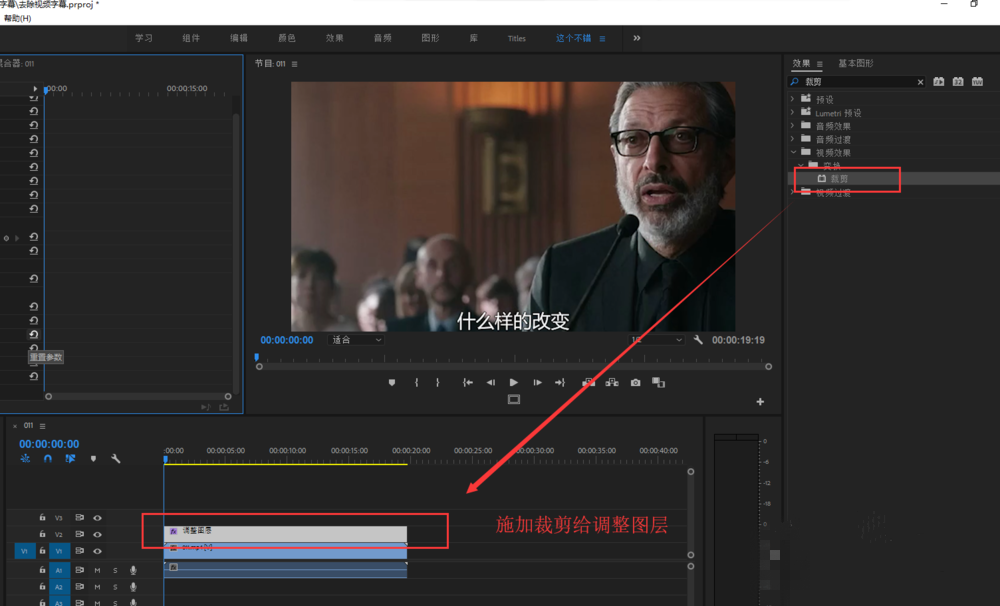
将新建调整图层拖到时间轴的视频轨道2,找到裁剪效果,将裁剪效果添加到调整图层,
选中视频轨道2上的调整图层,打开【效果控件】窗口,找到添加的裁剪效果,设置裁剪的【底部】数值,直到刚好看不到字幕。
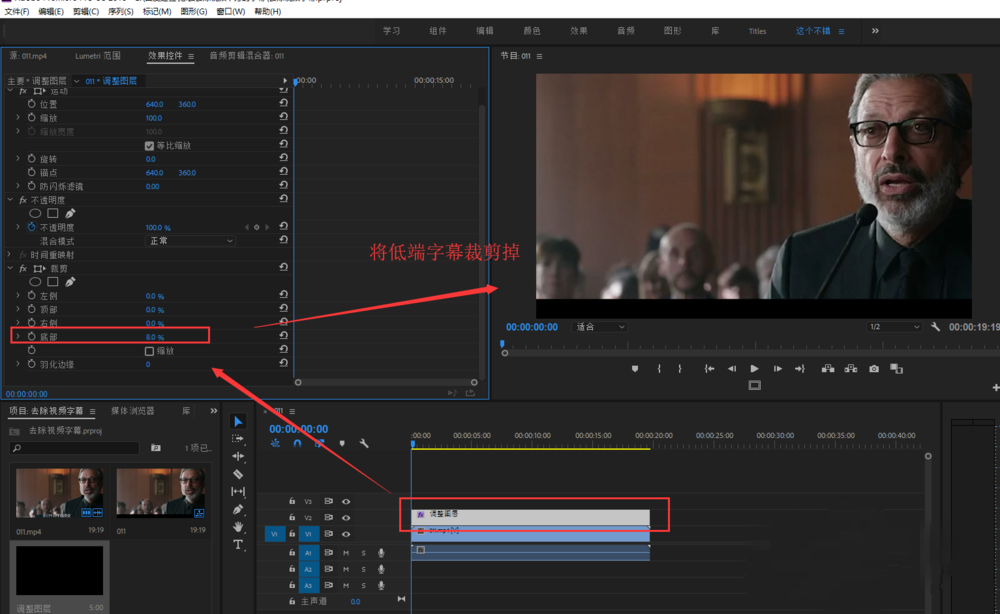
上文就讲解了Premiere去掉视频下方字幕的图文操作步骤,希望有需要的朋友都来学习哦。
相关下载









相关文章
-
抖音私信能不能撤回?
2024-11-04 15:29:51
-

2024石油党建8月13日答案是什么 石油党建答题8月13日答案参考
2024-08-13 09:18:06
-
2024石油党建7月17日答案是什么 石油党建答题7月17日答案参考
2024-07-17 09:09:38
-
2024石油党建7月15日答案是什么 石油党建答题7月15日答案参考
2024-07-15 09:38:20
-
2024石油党建6月17日答案是什么 石油党建答题6月17日答案参考
2024-06-17 09:14:36
-
2024石油党建3月28日答案是什么 石油党建答题3月28日答案参考
2024-03-28 10:38:04
-
2024石油党建1月30日答案是什么 石油党建答题1月30日答案参考
2024-01-30 09:13:15
-

2023中邮先锋11月10日答案是什么 中邮先锋答题11月10日答案参考
2023-11-10 09:17:00
-
2023石油党建11月3日答案是什么 石油党建答题11月3日答案参考
2023-11-03 09:17:50
-
2023中邮先锋9月20日答案是什么 中邮先锋答题9月20日答案参考
2023-09-20 09:00:44
